Es muy común que los modelos de negocio clasifiquen y separen los servicios que venden o los conceptos por los que se factura. Esto también les sirve para diferentes aspectos de su gestión interna. Podemos ver ejemplos en las facturas, donde normalmente aparecerá un código identificativo para cada concepto. La empresa puede tener distintos parámetros para facturar cada uno de los conceptos, distintos honorarios para cada uno de ellos etc… En TimeTracking he llamado a esto órdenes de trabajo.
He dispuesto una pantalla en el programa para que puedas crear las órdenes de trabajo que necesites para tus tareas. Normalmente solo tendrás que crearlas una vez. Después, al crear nuevas tareas podrás asignarles una o varias órdenes de trabajo ya existentes. Esta pantalla presenta una lista vertical con todas las órdenes de trabajo y el editor, que te permite crear, editar y archivar órdenes.
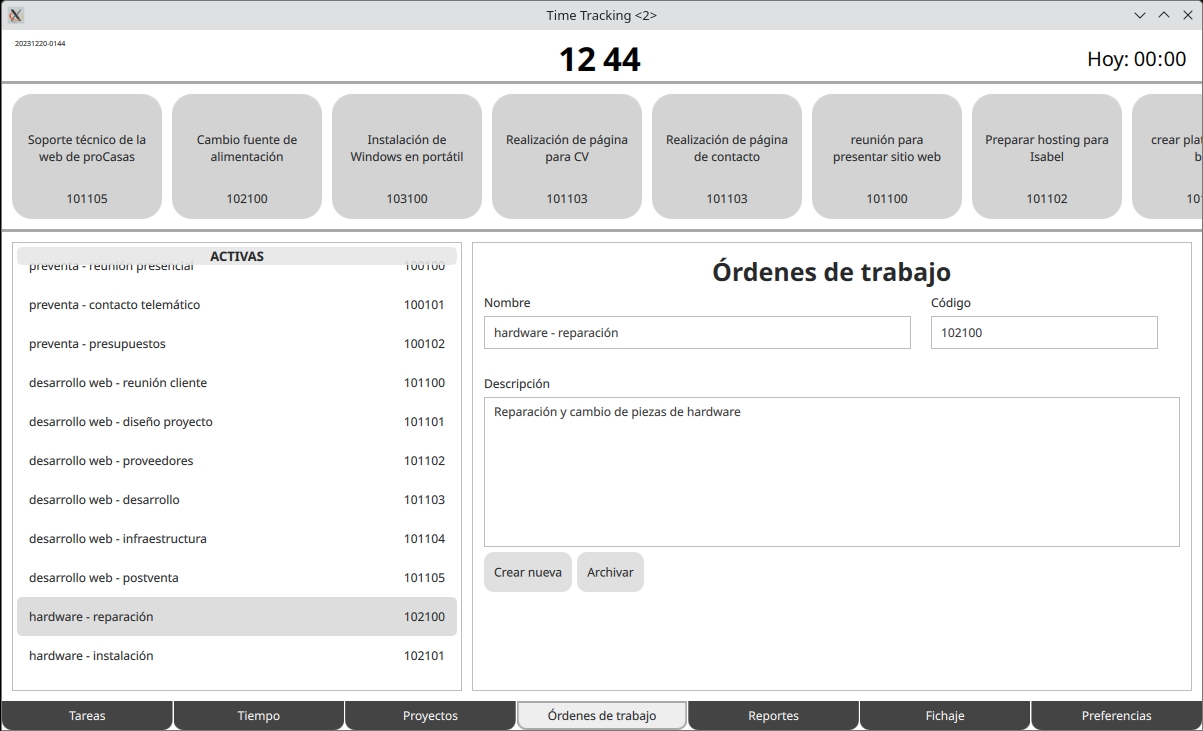
Pantalla de órdenes de trabajo con el editor
A continuación dejo una descripción de los párametros de una orden de trabajo que puedes cambiar desde el editor:
-
Nombre: Una linea de texto con un nombre identificativo. Este nombre aparecerá en otras partes del programa como la lista vertical de la izquierda, el editor de tareas o la tabla de reportes. Recomiendo que este texto no sea demasiado largo; con un texto que quepa en una linea debería bastar.
-
Código: Un código identificativo que puede estar formado por números o por una combinación de letras y números. Para evitar confusiones debes intentar que este código sea único para cada orden de trabajo. Como el nombre, este código aparece en otras partes del programa y recomiendo que sea corto.
-
Descripción: Un texto donde podrás explicar detalladamente lo que consideres oportuno acerca de la orden de trabajo. Por ejemplo, puedes poner el tipo de tareas que aglutina esta orden.
-
Botón “crear nueva”: Puedes usar este botón para crear una nueva orden de trabajo. Después tendrás que usar el editor para cambiar sus parámetros por defecto. Verás la nueva orden en la lista de la izquierda.
-
Botón “archivar”: Cuando ya no quieras usar una orden de trabajo, podrás archivarla con este botón. Al archivar una orden, esta no aparece en las sugerencias que te hace el editor de tareas cuando estás asignando una orden de trabajo a una tarea. Además, las órdenes archivadas aparecen en una sección separada en la lista de la izquierda. Mediante las preferencias de límites puedes configurar el umbral de días que lleva archivada una orden para que desaparezca de la lista vertical.
-
Botón “reabrir”: Si estás editando una orden archivada, aparecerá este botón. Sirve para reabrir una orden archivada y así se puede volver a usar de manera normal.