Si ya has creado alguna tarea, en la parte superior de la ventana tendrás una botonera horizontal con un botón activable por cada tarea abierta, donde se mostrará parte del nombre, el código de la tarea y el código de orden de trabajo, si tuviera. También se mostrará el reloj del sistema (en el centro) y el reloj de tiempo trabajado (en la parte derecha).
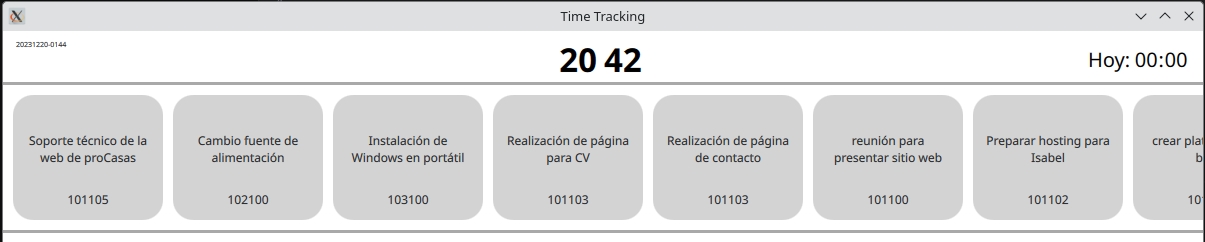
Botonera superior de tareas abiertas
Al principio, los botones estarán desactivados, por lo que tendrán el fondo de color gris. Esto indica que no se está registrando tiempo de trabajo en ninguna tarea. Cuando quieras indicar al programa que empiezas a trabajar en una tarea, tendrás que pulsar en su botón correspondiente. Este se activará y el fondo del botón pasará de gris a azul. Esto indica que se está registrando tiempo de trabajo para esa tarea. Además, el reloj de tiempo trabajado también se activará y empezará a contar tiempo de jornada laboral (si te fijas, el carácter ‘:’ separador de horas y minutos empezará a parpadear).
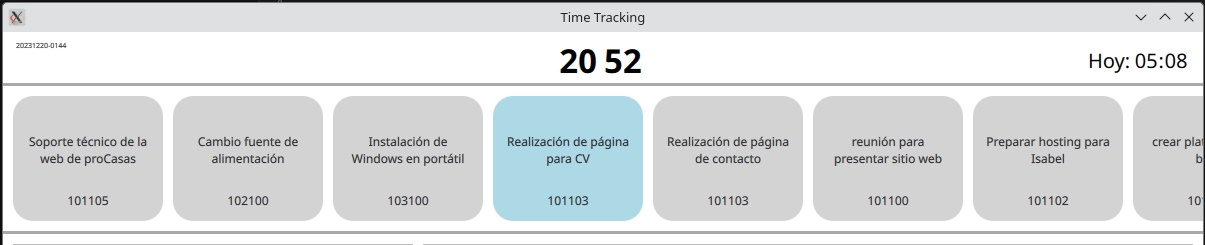
Botonera con tarea y reloj de jornada activos
Incluso aunque haya una tarea activa, puedes pulsar en cualquier otro botón cuando quieras registrar tiempo para otra tarea distinta. Al hacerlo, el botón activo cambiará y el tiempo se contabilizará para la nueva tarea.
Cuando hay una tarea activa, no necesitas mantener el programa abierto. Este utiliza los registros de las pulsaciones en los botones para hacer los cálculos, por lo que no hay problema en cerrar el programa en mitad del trabajo, ni tampoco en reiniciar el ordenador. No obstante, yo te recomiendo que te acostumbres a tener el programa abierto durante tu jornada de trabajo, porque así es más sencillo acordarte de pulsar los botones cuando cambies de tarea.
Por último, cuando quieras indicar al programa que dejas de trabajar, pulsa en el botón de la tarea activa en la botonera de tareas. Este botón se desactivará, el color de su fondo cambiará de nuevo a gris y el programa dejará de contar tiempo dedicado a esa tarea. Esto es lo que tendrás que hacer cuando pares para un descanso, para comer o porque ha finalizado tu jornada laboral.
Cambiar un registro de tiempo. ¿y si olvido pulsar el botón?
A veces ocurre que has cambiado de tarea y, tal vez por las prisas, o porque aún no estás acostumbrado a utilizar esta herramienta, se te ha olvidado pulsar el botón correspondiente. O tal vez has tenido una reunión y al salir te has dado cuenta de que no has creado su tarea ni pulsado su botón cuando la empezaste.
No te preocupes. TimeTracking dispone de una página de tiempo con la que podrás editar el instante temporal de los registros. Consulta la sección de este manual que habla sobre editar una entrada de tiempo para aprender a manejar el editor.
Si lo que te ocurre es que se te olvida desactivar la última tarea del día cuando dejas de trabajar, tal vez te interese saber que TimeTracking dispone de unos límites automáticos de jornada configurables que hacen que el programa deje de contar tiempo si se dan las condiciones para ello. Puedes aprender más sobre esto en la sección sobre límites automáticos de jornada de este manual.