Ya he hablado y he explicado que puedes asignar una orden de trabajo a cada tarea como parte del uso normal y recomendado del programa. Esto incluso te ayudará a tener información más completa sobre la dedicación del tiempo. También he comentado superficialmente que tienes la posibilidad de asignar más de una orden a una misma tarea, pero no he profundizado en este tipo de uso. Este documento servirá para explicarlo en profundidad.
Dependiendo del modelo de negocio y de tu definición de órdenes de trabajo, es posible que alguna vez tengas la necesidad de relacionar una tarea con varias órdenes de trabajo. Conceptualmente, cuando asignas una orden de trabajo a la tarea, todo el tiempo trabajado en la misma se asigna también a esa orden de trabajo. Sin embargo, cuando asignas varias órdenes a la tarea, la primera pregunta que surge es cómo se hace el reparto del tiempo dedicado a la misma.
Para llevar esto a cabo, TimeTracking dispone de un pequeño editor con el cual podrás asignar una lista de órdenes de trabajo a una tarea, definiendo para cada una de ellas el porcentaje de dedicación de tiempo, de forma que la suma de todas ellas debe ser del 100% para que la asignación sea correcta. De esta forma, cuando la tabla de reportes esté mostrando una agrupación por orden de trabajo, el tiempo total de la tarea contribuirá solo de la manera proporcional al porcentaje de dedicación de cada orden de trabajo. En cambio, si la tabla está mostrando una agrupación mixta, cada tarea tendrá tantas filas como órdenes de trabajo tenga asignadas, cada una mostrando la cantidad de tiempo proporcional a su orden de trabajo.
Cómo asignar varias órdenes a una tarea
Para poder asignar varias órdenes de trabajo a una tarea debes empezar por asignar la primera de manera normal, desde el editor de tareas mediante la caja de texto con sugerencias como ya has visto anteriormente. Entonces, el icono para múltiples órdenes de trabajo se habilitará y podrás pulsar sobre él.
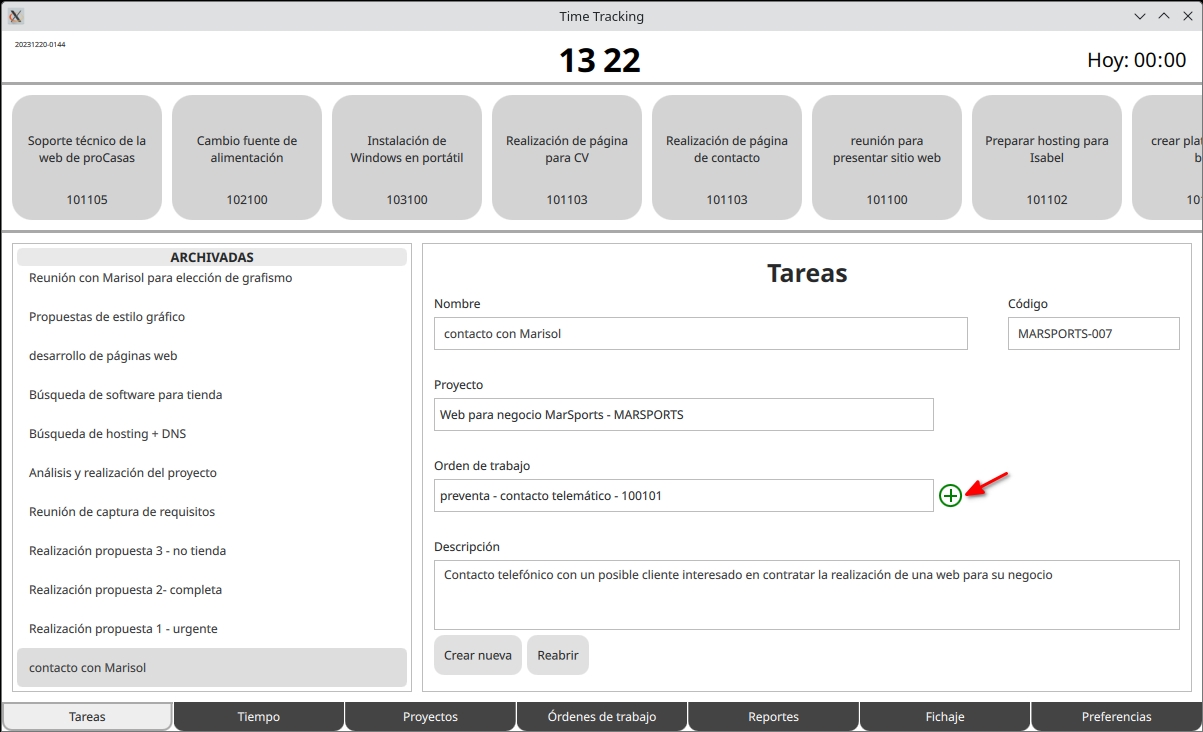
Editor de tareas con el icono de múltiples órdenes de trabajo señalado en rojo
Al pulsar sobre él, abrirás un popup con el editor, que primero solo te mostrará la orden de trabajo que ya asignaste con un selector configurado al 100%. Para poder agregar más, debes bajar el porcentaje a la cifra deseada (debe ser menor de 100 para que haya posibilidad de agregar una nueva orden). Entonces, aparecerá una nueva fila con un campo de texto con sugerencias para la nueva orden de trabajo y un nuevo selector para que selecciones el porcentaje de dedicación de tiempo. Recuerda que la suma de todos los porcentajes debe sumar 100% al final.
El campo de texto funciona igual que el que ya conoces en el editor de tareas, por lo que la forma de editarlo es la misma. En cuanto al selector de porcentaje, puedes pulsar con el ratón sobre los controles + y -, mantener pulsado para que cambien rápidamente de valor o también puedes pulsar en el texto central y editarlo con el teclado, escribiendo la cantidad y pulsando la tecla tab después (o pulsando con el ratón en otro campo). Cuando sea posible, aparecerá también un icono rojo a la derecha de cada fila para eliminar la orden de trabajo asignada.
Si hay algún error con la asignación que tienes hecha, en la parte inferior del popup aparecerá un texto en rojo informando del error. Una vez tengas la asignación final lista, puedes confirmarla pulsando con el ratón fuera del popup, en el editor de tareas que estará por detrás.
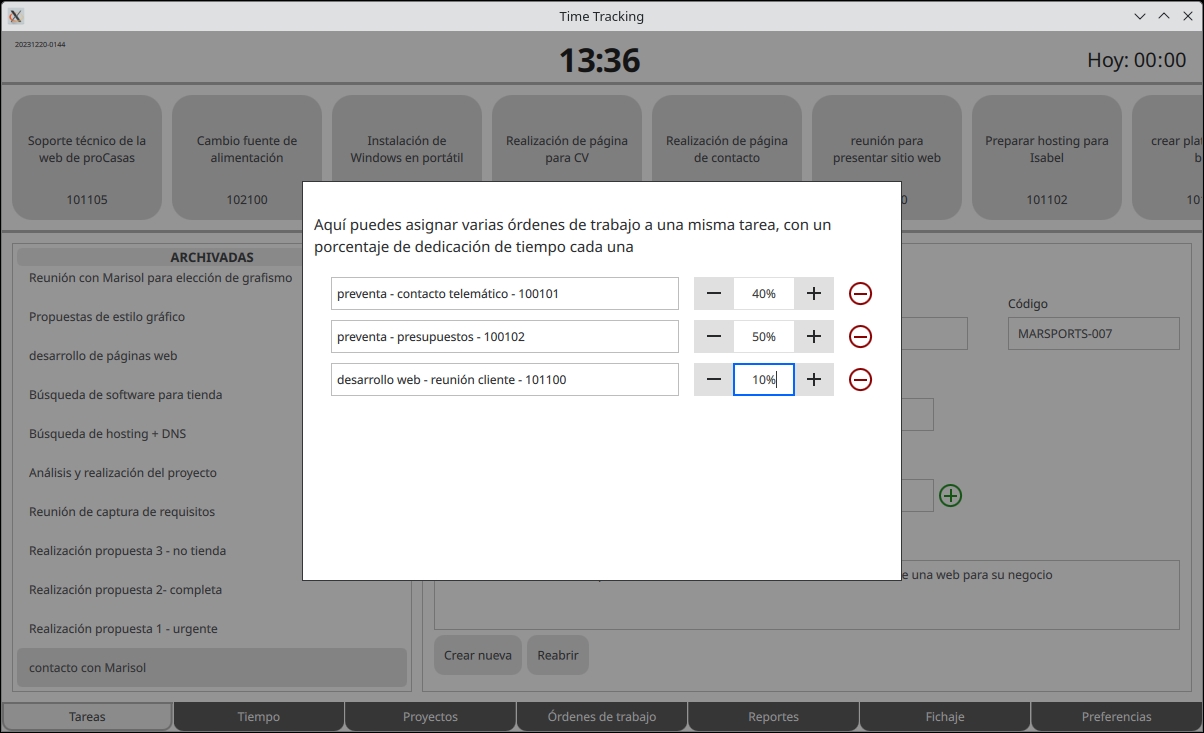
Editor de múltiples órdenes de trabajo con 3 asignaciones
Cuando se confirme la asignación, el popup se cerrará y se mostrará en primer plano el editor de tareas otra vez. En este momento podrás notar que el campo de texto de orden de trabajo ha cambiado y ahora te muestra los códigos de las órdenes de trabajo asignadas. Como ahora hay varias, este campo pierde la capacidad de hacer sugerencias. Cada vez que pulses sobre él se abrirá de nuevo el editor de múltiples órdenes de trabajo para poder cambiar la asignación. Este comportamiento se mantendrá así mientras la tarea tenga más de una orden de trabajo.
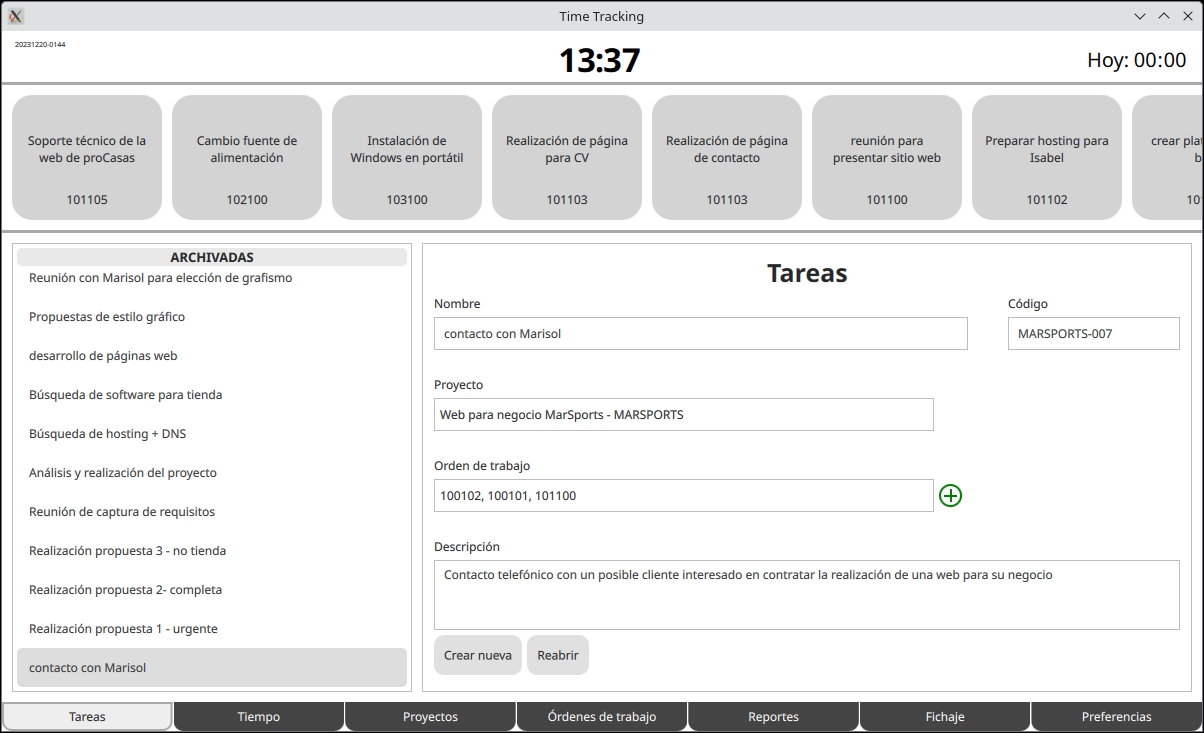
Editor de tareas con 3 órdenes de trabajo asignadas