Si eres autónomo o freelance puede que estés acostumbrado a trabajar en pequeños proyectos cortos en el tiempo, para distintos clientes o empresas. Si este es tu caso, seguramente necesitarás asociar tus tareas con el proyecto concreto para el que las desarrollas.
Por esta razón, TimeTracking permite crear y configurar proyectos a los que podrás asociar tus tareas. Si tienes duda de cómo usarlos, a mí me gusta decir que un proyecto equivale a un contrato firmado para la prestación de uno o varios servicios o para la entrega de algún producto, que normalmente estará limitado en el tiempo (aunque se renueve de forma periódica y automática).
Asociar tareas a sus proyectos es muy útil y recomendable. La tabla de reportes muestra las tareas agrupadas por proyectos. Además, puedes filtrar un proyecto y ver tan solo las cuentas de las tareas pertenecientes al proyecto filtrado. Esto te permitirá ver al instante el tiempo dedicado al proyecto.
La pantalla de proyectos permite gestionar todo lo relacionado con los proyectos y sus parámetros. Esta pantalla presenta una lista vertical con los proyectos creados y un editor con el que podrás crear, editar o archivar los proyectos.
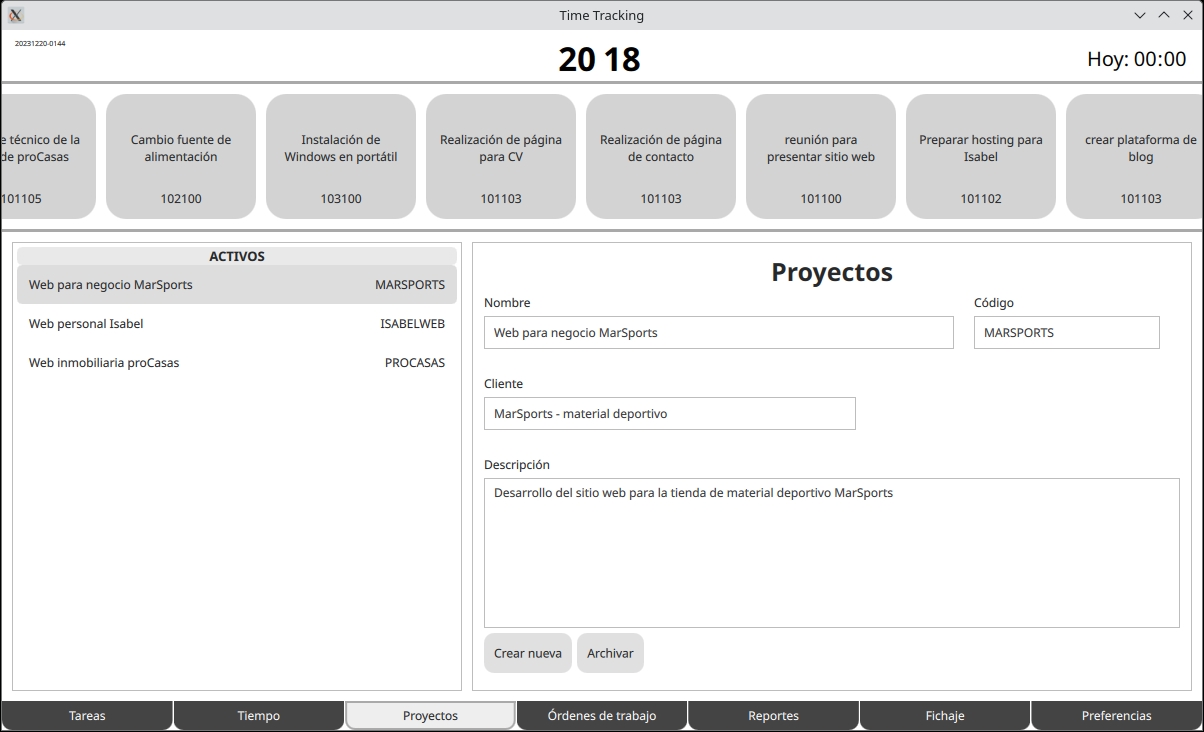
Pantalla de proyectos con el editor
Estos son algunos de los parámetros configurables en el editor:
-
Nombre: Una linea de texto con un nombre identificativo. Este nombre aparecerá en otras partes del programa como la lista vertical de la izquierda, el editor de tareas o la tabla de reportes. Recomiendo que este texto no sea demasiado largo; con un texto que quepa en una linea debería bastar.
-
Código: Un código identificativo abreviado para el proyecto, que puede estar formado por números o por una combinación de letras y números. Para evitar confusiones debes intentar que este código sea único para cada proyecto. Como el nombre, este código aparece en otras partes del programa y recomiendo que sea corto. Puedes utilizar un código procedente de otras aplicaciones de gestión de proyectos.
-
Cliente: Una cadena de texto puramente informativa, opcional, para clarificar el cliente o la empresa para la que se realiza el proyecto. No se usa para nada importante.
-
Descripción: Un texto informativo donde podrás explicar detalladamente lo que consideres oportuno acerca del proyecto.
-
Botón “crear nuevo”: Puedes usar este botón para crear un proyecto nuevo. Después tendrás que usar el editor para cambiar sus parámetros. Verás el nuevo proyecto en la lista de la izquierda.
-
Botón “archivar”: Cuando el proyecto termina puedes archivarlo con este botón. Al archivar un proyecto, este no aparece en las sugerencias que te hace el editor de tareas cuando estás asignando un proyecto. Además, los proyectos archivados aparecen en una sección separada en la lista de la izquierda. Mediante las preferencias de límites puedes configurar el umbral de días que lleva archivado un proyecto para que desaparezca de la lista vertical.
-
Botón “reabrir”: Si estás editando un proyecto archivado, aparecerá este botón. Sirve para reabrir un proyecto archivado y así se puede volver a usar de manera normal.