Ya viste que TimeTracking tiene algunas características para poder analizar la información relativa a un único proyecto, como la tabla de reportes filtrada por proyecto. No obstante, puede que necesites algo más. Cuando ha finalizado un proyecto, a veces viene bien consultar el histórico de todo el tiempo que has invertido en el mismo desde que empezó, en lugar de separado por semanas. Esto te permite analizar si el proyecto o sus fases se han desarrollado en los tiempos y plazos que tocaba. También puedes necesitar este tipo de análisis para la facturación del mismo, o para temas relacionados con estimaciones de tiempo de proyectos similares.
Seguro que hay muchas más razones por las que viene bien hacer este tipo de análisis de retrospectiva. Por ello, TimeTracking permite también visualizar la tabla de reportes acumulados de un proyecto. Esta tabla es muy similar a la tabla de reportes que ya conoces, pero no te segmenta el tiempo en cada uno de los días de la semana laboral. En lugar de eso, te muestra una agregación de todo el tiempo dedicado, sin tener en cuenta las fechas.
Para acceder a esta tabla, antes debes cargar la tabla de reportes semanales filtrada por proyecto. Entonces, pulsando en el segundo icono que aparece junto al título del proyecto (y que aparece señalado con una flecha roja en la siguiente figura) podrás cargar esta tabla total.
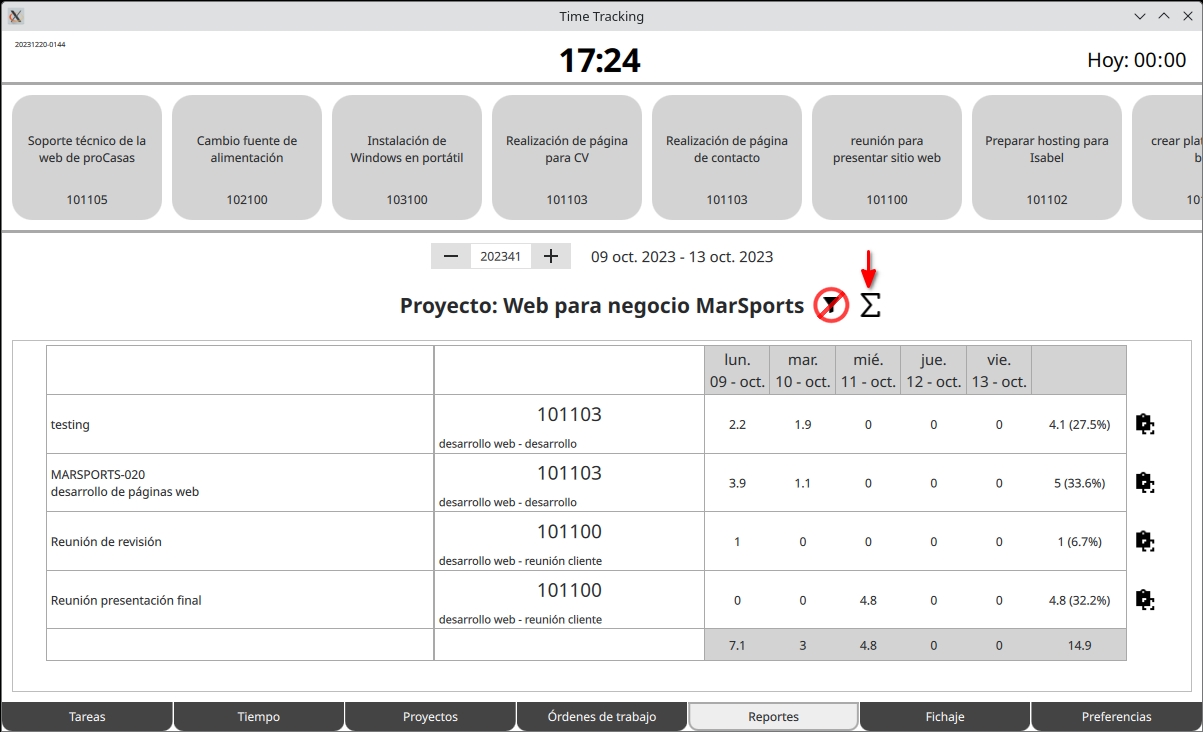
tabla de reportes de proyecto con el icono de reportes acumulados señalado con flecha roja
Ten en cuenta que esta tabla te muestra los datos de cualquier tarea asociada al proyecto, por muy antigua que sea. Por ello, es posible que sea grande. Recuerda que la tabla puede tener desplazamiento vertical. Para ver las partes que están fuera de la ventana puedes poner el cursor encima de la tabla y utilizar la rueda del ratón, o bien pulsar y arrastrar arriba o abajo mediante el ratón.
Igual que en los reportes semanales de proyecto, las principales características de la tabla de reportes estarán presentes aquí también: opciones decimal y sexagesimal para la representación del tiempo, decimales o icono de copia de descripción de tareas, entre otras cosas. Lo que si que se pierde en esta tabla serán las columnas para cada día de la semana, quedando solo la columna de totales.
También verás que desaparecen los iconos que aparecen al lado del nombre del proyecto y aparece uno nuevo. Al utilizar este icono volverás a la tabla de reportes semanales del proyecto.
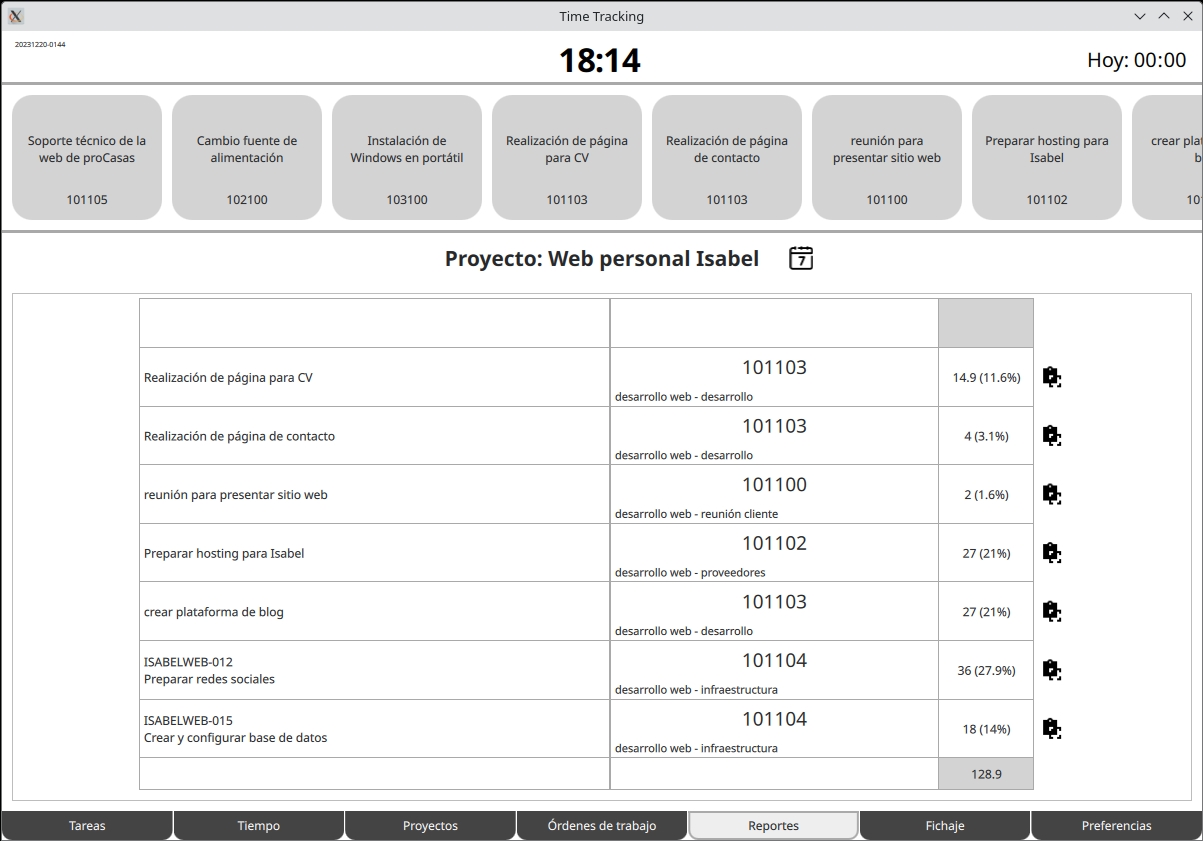
tabla de reportes acumulados de proyecto