TimeTracking también presenta información útil si tu empresa o la legislación aplicable en tu región te obligan a registrar información de fichaje, relativa a la hora a la que entras y sales de trabajar. Lo bueno de esto es que no requiere que hagas nada nuevo ni especial. Usando el programa de la manera que ya has visto para registrar tiempo trabajado en tareas, TimeTracking utiliza esa información para presentarte una tabla de fichaje mensual, donde podrás consultar mucha información útil de cada día del mes. Para ello, el programa dispone de una pantalla dedicada a esto, accesible como cualquier otra pantalla desde la barra de pestañas de la parte inferior de la ventana.
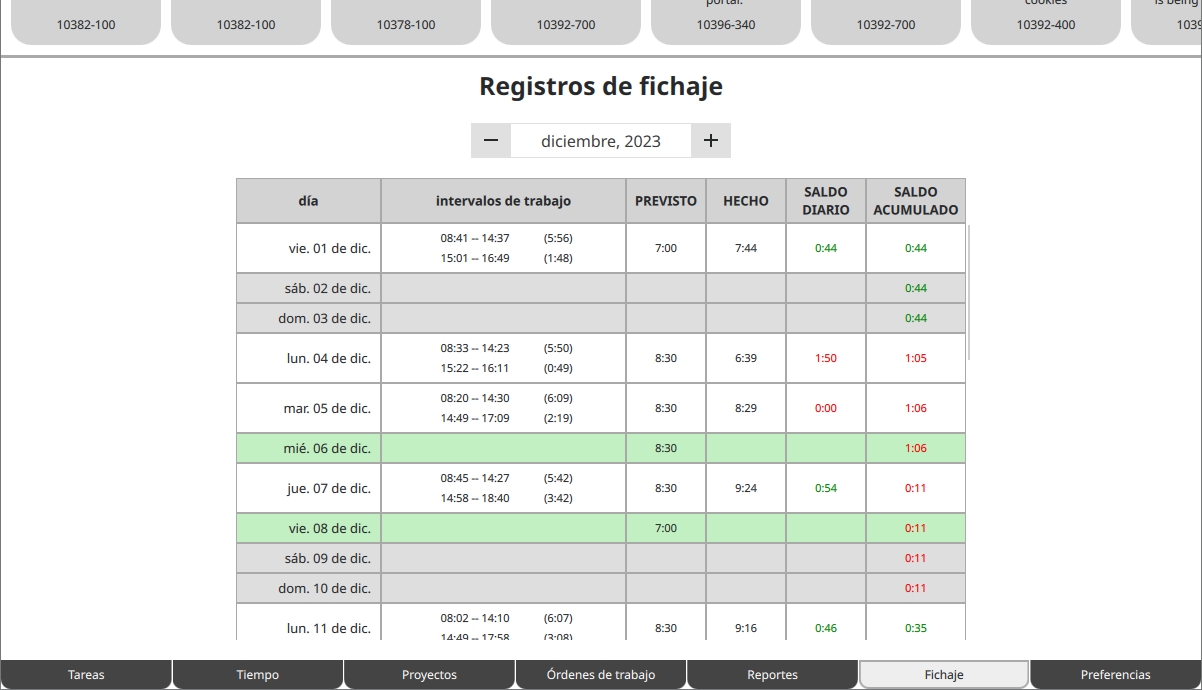
tabla de fichaje de ejemplo con dos días festivos - diciembre
Lo primero que puedes ver es un selector de mes similar al que puedes encontrar para navegar por los reportes semanales. Este selector te permite cargar la información de fichaje de cualquier mes del pasado. En caso de cargar el mes actual, el texto aparecerá en color azul.
Después aparece la tabla con la información del mes seleccionado dividida en varias columnas, donde cada fila representará un día del mes. En caso de estar viendo la información del mes actual, no aparecerán las filas de los días futuros. Es posible que la tabla sea demasiado grande y no quepa verticalmente. Si es así, la tabla puede desplazarse verticalmente mediante el ratón de forma similar a la tabla de reportes. Pon el ratón encima de la tabla y usa la rueda, o bien manten pulsado el ratón y arrastra la tabla abajo o arriba. También puedes redimensionar la ventana del programa o maximizarla.
Aquí puedes encontrar una descripción de cada columna:
- fecha: el día del mes.
- Intervalos de trabajo: lista vertical de intervalos de trabajo, cada uno con la hora de comienzo y final, así como su duración entre paréntesis, en horas y minutos. Se tienen en cuenta los límites de jornada automáticos que pudieran haberse aplicado. De ser así, aparecerá un icono de precaución junto al extremo donde se aplicó el límite automático.
- tiempo de trabajo previsto: Horas y minutos que deberías trabajar, según lo que tengas configurado en las preferencias de fichaje. Esta celda estará vacía si el día no pertenece a tu semana laboral, según lo que tengas configurado en el rango semanal de las preferencias de límites.
- tiempo de trabajo hecho: El tiempo que realmente has trabajado. Corresponde con la suma de todos los intervalos de trabajo del día. Aquí también se aplican los límites de jornada automáticos. Esta celda quedará vacía si no has reportado tiempo de trabajo a ninguna tarea este día.
- saldo diario: La diferencia entre el tiempo previsto y el trabajado para este día. Esta cifra será verde si has trabajado más tiempo del debido (y, por tanto, tienes horas a tu favor en el saldo diario) o rojo en caso contrario.
- saldo acumulado: La diferencia entre el tiempo previsto y el trabajado desde el día 1 del mes hasta este día. Corresponde con la suma de todos los saldos diarios desde el día 1. Si tienes jornada flexible, este dato seguro que te vendrá bien para llevar la cuenta de tu saldo de horas mensual. Como en el saldo diario, esta cifra será verde si el saldo de horas es a tu favor (has trabajado más horas de las que te corresponden).
Ausencias, vacaciones y colores
Esta tabla tiene un punto débil en la indicación de los saldos diario y acumulado. Debido a que TimeTracking no dispone de un medio para registrar el calendario de fiestas o tus vacaciones, el programa no puede prever los días que pertenecen a tu semana laboral pero que no son laborables por ser fiestas regionales, nacionales o porque hayas pedido vacaciones esos días. Esto tampoco funciona para ausencias justificadas parciales, como una consulta médica. Debido a esto, durante esos días se arrastraría un error en el cálculo de los saldos de horas.
Para mitigar esto, el programa tiene en cuenta los días en los que no se registra trabajo y supone que son ausencias justificadas, los representa de forma especial con el color verde, quedando vacías algunas de sus celdas y no contando su tiempo en los saldos, que quedan intactos. Con esto pretendo solucionar la mayoría de los casos en los que se producen estos errores, como por ejemplo, las vacaciones. En el ejemplo de la figura anterior puedes ver que los días 6 y 8 de Diciembre son días festivos no trabajados y el programa los toma de la manera indicada. No obstante, esto no solucionará el problema en los casos de ausencias parciales que no ocupen todo el día, como salidas por pequeños trámites o consultas al médico. Para estos casos, yo recomiendo tener un proyecto de ausencias y crear tareas con las que contabilizar este tiempo.
Los días que no pertenecen a la semana laboral también se representan de forma especial, mediante el color gris. Estos días también mostrarán casi todas sus celdas vacías y no participarán en el recuento de los saldos de horas.