Con TimeTracking, la botonera superior te permite decirle al programa en qué tarea vas a empezar o dejar de trabajar pulsando sobre su botón correspondiente. Pero, ¿qué ocurre si se te olvida pulsar el botón? puedes pulsarlo más tarde, pero… los recuentos de tiempo que aparecen en la tabla ya no son correctos. ¿Hay alguna manera de corregir esto? Por supuesto que sí. El programa cuenta con un editor para modificar los registros de tiempo, que pasaré a explicar a continuación mediante un ejemplo típico.
Supongamos que tienes un trabajo de oficina y estás trabajando en una tarea. De repente, te piden acudir rápidamente a una reunión inesperada. Tal vez, incluso esta ya ha empezado y requieren tu ayuda. A ti te gusta crear una tarea para cada reunión para poder contabilizar este tiempo. A lo mejor, incluso tienes una orden de trabajo o un proyecto para este tipo de reuniones. Pero el caso es que, con las prisas, solo has tenido tiempo de coger tu ordenador y meterte en la sala de reuniones. No has podido crear la tarea ni pulsar su botón.
Después de una hora de reunión, esta termina y vuelves a la tranquilidad de tu puesto de trabajo. Entonces te das cuenta de que TimeTracking sigue contando tiempo para tu tarea anterior y que no hay ni rastro de la reunión. Son las 14:00 y llevas 1 hora de reunión que no aparece en tus reportes.
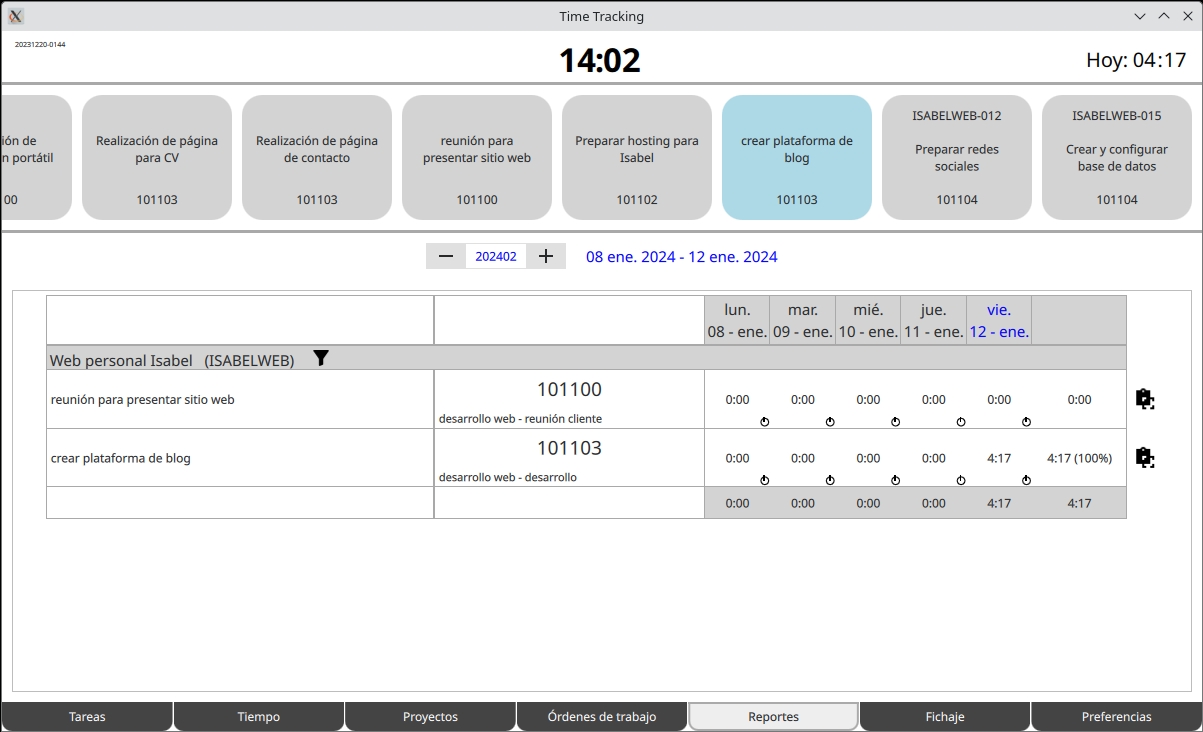
La tarea anterior sigue activa, aunque hace una hora que estás en una reunión
No te preocupes, porque con TimeTracking podrás crear la tarea ahora y registrar el tiempo de la reunión aunque ya haya pasado. Lo primero que tienes que hacer es crear y editar los parámetros de la tarea para que aparezca en la botonera superior. Entonces, puedes pulsar en su botón para registrar el comienzo de la reunión y volver a pulsar, o bien en el mismo botón para registrar que dejas de trabajar, o bien en el botón de otra tarea con la que te vayas a poner ahora. Ahora solo necesitas editar el instante de tiempo del comienzo de la reunión. Para esto, el programa tiene un editor en la pantalla de tiempo, accesible mediante su pestaña correspondiente.
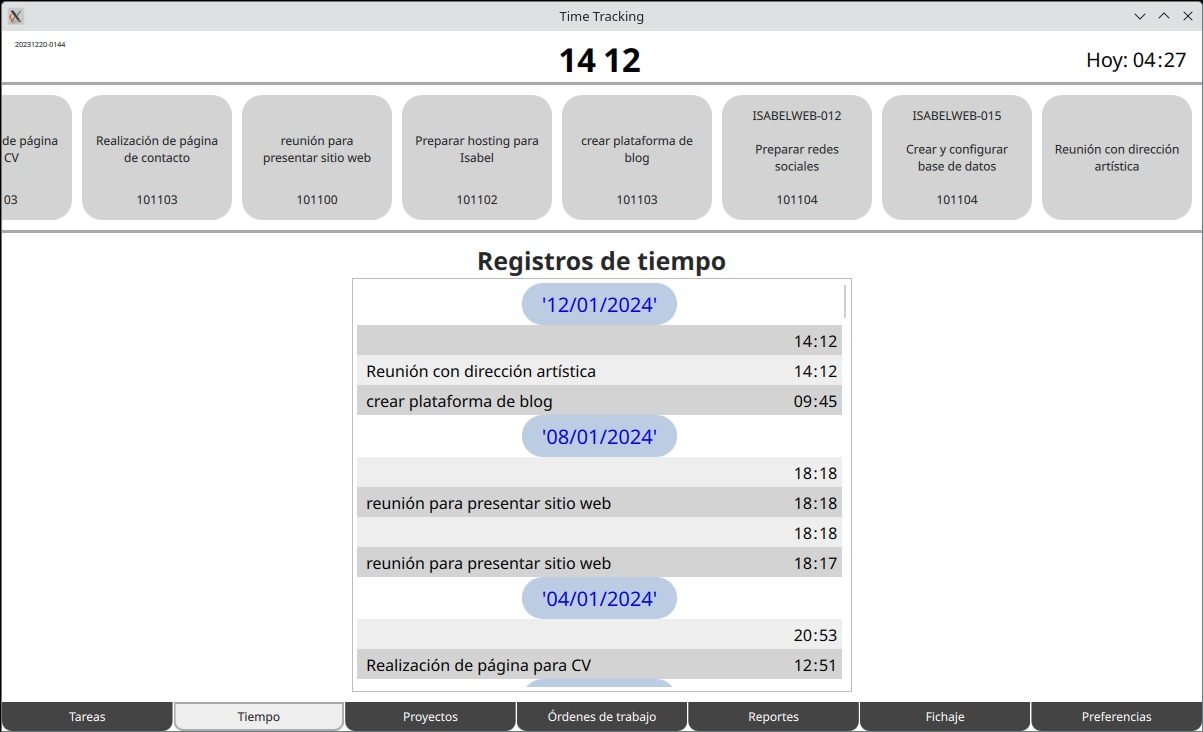
La lista de registros de tiempo, con el de comienzo y final de la reunión
En esta pantalla verás una gran lista vertical con todos los registros de tiempo. Cada fila se corresponde con una pulsación en alguno de los botones. Los registros de comienzo de tarea llevan el nombre de la misma y la hora, mientras que los de fin de trabajo solo llevan la hora. Como puedes ver en la figura anterior, tanto el registro de comienzo de la reunión como el de final de la misma tienen la misma hora, la actual. Para abrir el editor y cambiar el comienzo de la reunión debes pulsar con el ratón sobre su registro, abriéndose un popup con los controles de edición.
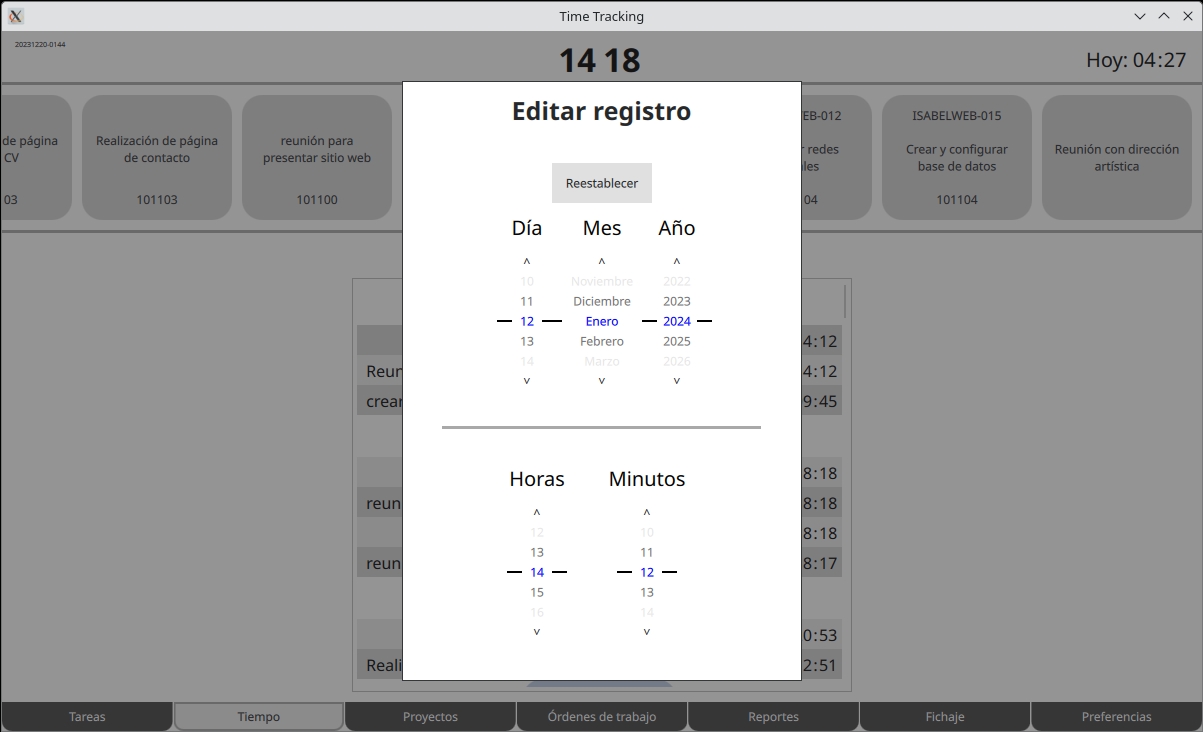
Editor de tiempo con el comienzo de la reunión
Este editor tiene dos bloques verticales para editar la fecha y la hora. Cada parámetro (día, mes, año, horas y minutos) es modificable mediante una rueda vertical con todos los valores posibles. Las ruedas vienen preestablecidas a los valores guardados, que además aparecen en color azul. Para seleccionar valores distintos debes mover verticalmente las ruedas hasta alinear el nuevo valor con la linea horizontal que queda en la parte central. En este caso, hay que mover las dos ruedas inferiores para marcar las 13:00, como indica la siguiente imagen:
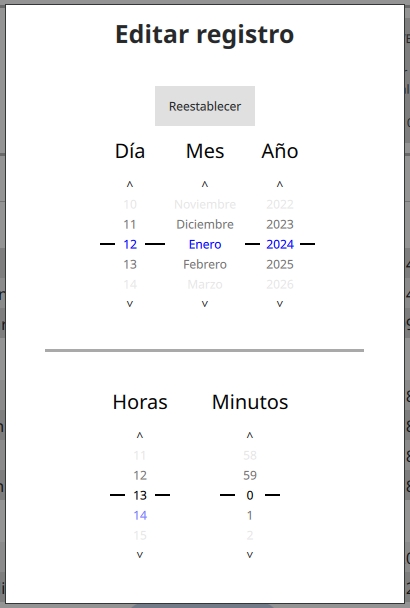
Editor de tiempo con la hora corregida a las 13:00
Cuando los nuevos valores están listos, pulsa con el ratón fuera del popup del editor, en la pantalla de tiempo, para confirmar los nuevos valores. El popup se cerrará y la hora del registro habrá cambiado. Si consultas la tabla de reportes, verás que ahora es correcto el reporte de la reunión.
Los valores del editor pueden cambiarse también mediante los iconos con forma de punta de flecha que hay encima y debajo de cada rueda. Además, el editor tiene un botón “Reestablecer” que reconfigura todas las ruedas a los valores iniciales si han sido modificadas pero aún no se han guardado los nuevos valores. Por último, debes saber que no podrás establecer un instante de tiempo del futuro.
Orden de los registros de tiempo
Los registros aparecen en orden de fecha y hora en la lista vertical de esta pantalla. Además, TimeTracking tiene en cuenta este orden para hacer los cálculos de cuánto tiempo se ha dedicado a cada tarea. Por ejemplo, si tienes un registro de comienzo de tarea T1 a las 09:00, un registro de comienzo de tarea T2 a las 09:30 y son las 11:00 actualmente, el programa infiere que has trabajado 30 minutos en T1 y 90 minutos en T2.
Al editar las fechas y horas de los registros, es posible que cambies el orden de estos, afectando también a los recuentos de tiempo calculados para las tareas. TimeTracking actualizará al instante estos recuentos y refrescará las tablas, pero es importante que tengas esto en mente al editar los registros, por si encuentras consecuencias inesperadas. También podría afectar a la tarea activa en el instante presente, incluso se podría desactivar la misma.
Intentaré mostrar esto último con un ejemplo. Como puedes ver en la siguiente figura, el usuario ha hecho un descanso de una hora a las 15:00 y en el momento actual tiene una tarea activa.
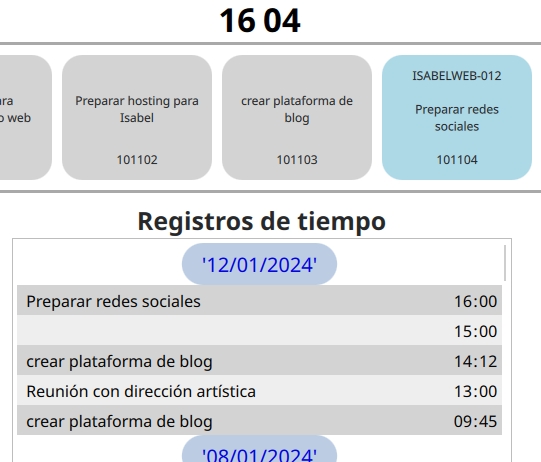
Inicio del ejemplo. Tarea activa y descanso de 1 hora
Esto supone los siguientes intervalos:
- 14:12 – 15:00: 48 minutos. crear plataforma Blog
- 15:00 – 16:00: 60 minutos. descanso
- 16:00 – 16:15: 15 minutos. preparar redes sociales
El usuario edita el registro de tiempo de las 15:00, que corresponde a dejar de trabajar. Lo retrasa hasta las 16:05, quedando así:
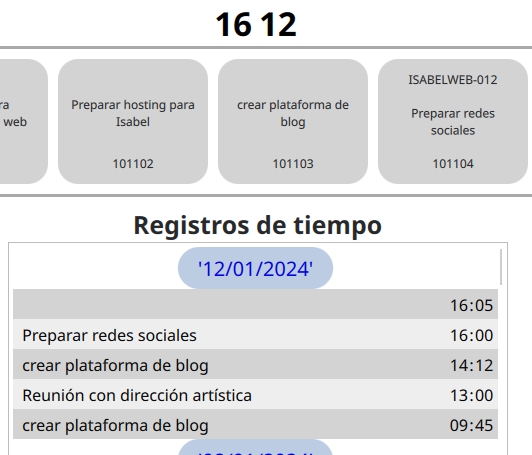
Final del ejemplo. La distribución de trabajo y descansos ha cambiado y ya no hay tarea activa
Lo que parecía un simple cambio, ha tenido varias consecuencias. En primer lugar, puedes ver que ya no hay una tarea activa. El usuario no ha interactuado con ningún botón, pero la tarea que había activa se ha desactivado automáticamente. Esto es a consecuencia de que ahora, el registro más reciente es uno que indica que el usuario deja de trabajar. Por tanto, en el momento actual es lógico que se infiera que no está trabajando en ninguna tarea. Otra consecuencia que puedes notar es que ya no hay un descanso de una hora entre tarea y tarea. De hecho, toda la distribución de tiempo ha cambiado y ahora queda así:
- 14:12 – 16:00: 108 minutos. crear plataforma Blog
- 16:00 – 16:05: 5 minutos. preparar redes sociales
Como puedes ver, el recuento de tiempo para cada tarea también habrá cambiado. Esto también es lógico si prestamos atención al nuevo orden de los registros. De hecho, aunque no se puede ver en las figuras del ejemplo, el reloj de tiempo trabajado en la jornada actual también habrá cambiado de valor, puesto que ahora hay más tiempo asignado a tareas que antes.
La conclusión de todo esto es que, cuando edites las entradas de tiempo, debes prestar atención al estado final en que quedarán estas, porque podría afectar de manera inesperada. Esto no es necesariamente malo; el programa siempre se adaptará a los cambios que hagas y refrescará todos los cálculos para que sean coherentes con los nuevos registros de tiempo.