Las tareas son muy importantes en TimeTracking, porque son a las que dedicarás el tiempo que será contabilizado por la aplicación y aparecerán en la tabla de reportes. Una tarea puede ser, literalmente, cualquier actividad a la que le puedas dedicar tiempo: una reunión, análisis, documentación, desarrollo…
TimeTracking te ofrece una pantalla desde donde podrás ver y gestionar las tareas, cambiar sus parámetros o su estado. La pantalla de tareas te permite ver una lista vertical con todas las tareas abiertas y archivadas, que aparece en el lado izquierdo. El resto de la pantalla está dedicada al editor, que mostrará los parámetros de la tarea seleccionada en la lista vertical.
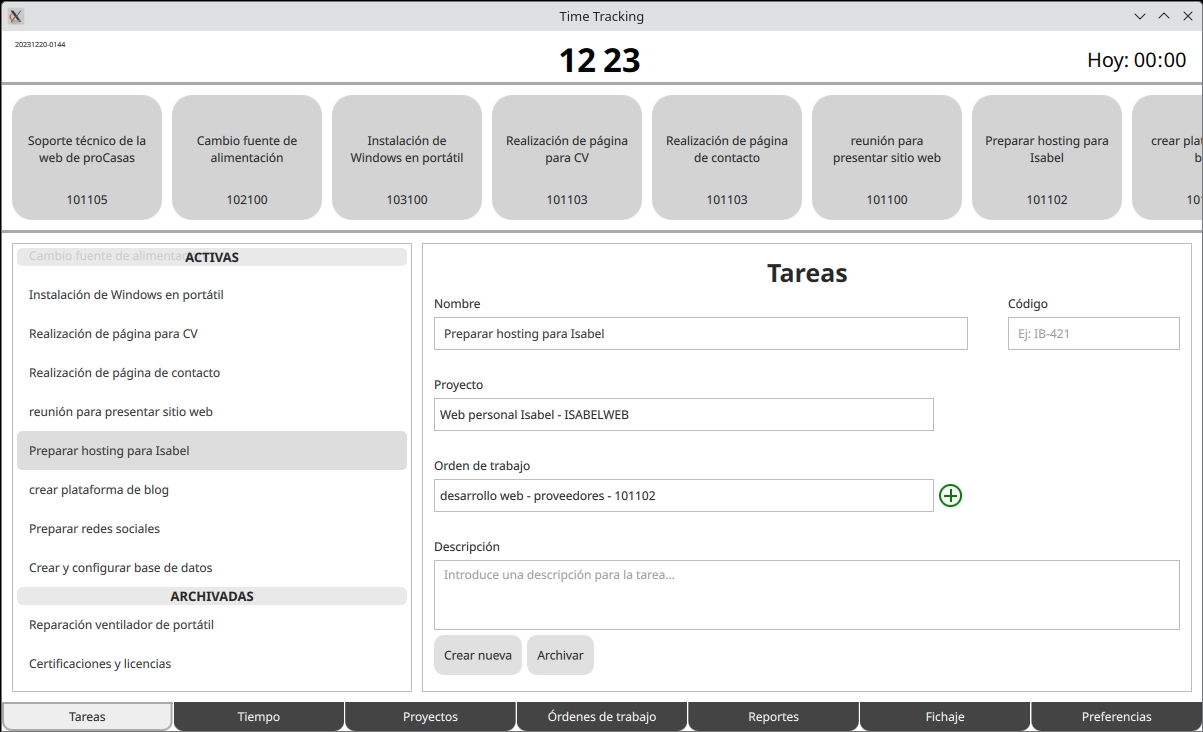
Pantalla de tareas con el editor
Editor de tareas
Estos son algunos de los parámetros configurables en el editor:
-
Nombre: Una linea de texto con un nombre identificativo. Este nombre aparecerá en otras partes del programa como la lista vertical de la izquierda o la tabla de reportes.
-
Código: Un código opcional identificativo abreviado para el proyecto, que puede estar formado por números o por una combinación de letras y números. Para evitar confusiones debes intentar que este código sea único para cada tarea. Recomiendo que este código sea corto. Puedes utilizar un código procedente de otras aplicaciones de gestión de tareas.
-
Proyecto: Se trata de un campo de texto con una lista de sugerencias, que permite asociar la tarea a un proyecto existente. Esta asociación es opcional, aunque muy recomendable. Si empiezas a escribir en este campo de texto, la lista de sugerencias se irá filtrando dependiendo del patrón escrito. Puedes escribir el nombre o el código del proyecto.
-
Orden de trabajo: Muy similar al campo de proyecto, también es un campo de texto con una lista de sugerencias, que permite asociar la tarea a una orden de trabajo ya existente. También es opcional, pero muy recomendable. Si empiezas a escribir en este campo de texto, la lista de sugerencias se irá filtrando dependiendo del patrón escrito. Puedes escribir el nombre o el código de la orden.
-
Icono de órdenes múltiples: El programa permite hacer un uso avanzado de las órdenes de trabajo, asignando varias a una misma tarea, y asociando los porcentajes de dedicación de tiempo para cada una de ellas.
-
Descripción: Un texto informativo donde podrás explicar detalladamente lo que consideres oportuno acerca de la tarea. Si escribes varias lineas, la primera será especial (todo lo que escribas hasta la primera pulsación de tecla enter) y podrá copiarse al portapapeles mediante un icono que hay en la tabla de reportes. Esto puede ser beneficioso si utilizas una herramienta de reportes de tiempo donde te obligan a introducir una descripción de cada tarea.
-
Botón “crear nueva”: Puedes usar este botón para crear una tarea nueva. Después tendrás que usar el editor para cambiar sus parámetros. Verás la nueva tarea en la lista de la izquierda.
-
Botón “archivar”: Cuando la tarea termina puedes archivarla con este botón. Al archivar una tarea, esta no aparece en la botonera superior, por lo que no podrás dedicarle tiempo de trabajo. Además, las tareas archivadas aparecen en una sección separada en la lista de la izquierda. Mediante las preferencias de límites puedes configurar el umbral de días que lleva archivada una tarea para que desaparezca de la lista vertical.
-
Botón “reabrir”: Si estás editando una tarea archivada, aparecerá este botón. Con él podrás reabrir la tarea para que pueda usarse de manera normal. Así, aparecerá de nuevo en la sección de tareas abiertas de la lista vertical de la izquierda y también en la botonera de tareas para poder dedicarle tiempo de trabajo.
Tareas abiertas vs tareas archivadas
Como ya he adelantado, solo las tareas abiertas aparecen en la botonera superior de tareas; por tanto, solo podremos reportar tiempo a tareas abiertas. Yo recomiendo que archives regularmente las tareas que vas concluyendo, para mantener la botonera limpia y que solo tenga las tareas en las que puedes trabajar.
Siempre podrás consultar tareas archivadas desde la lista vertical de la pantalla de tareas, puesto que estas aparecen en una sección separada de la lista. Además, gracias a las preferencias de límites, las tareas archivadas también desaparecerán de la lista vertical cuando hayan permanecido el tiempo suficiente en estado archivado.