Como ya has podido ver, TimeTracking te ofrece una solución si se te olvida pulsar el botón cuando cambias de tarea o dejas de trabajar. Pero quizá esto no sea suficiente. La característica que voy a explicar a continuación puede venirte bien si eres de los que se te olvida a menudo desactivar la tarea en la que estás trabajando al final del día (esto puede ocurrirte mucho si estás empezando a usar el programa y aún no te has habituado a utilizar la botonera). Si te ha ocurrido esto, habrás observado que el programa contabiliza muchísimo tiempo de más. Veamos un ejemplo.
Imagina un día de trabajo en el que sales a las 16:30, pero se te olvida desactivar la tarea. Al día siguiente te encuentras con algo parecido a esto:
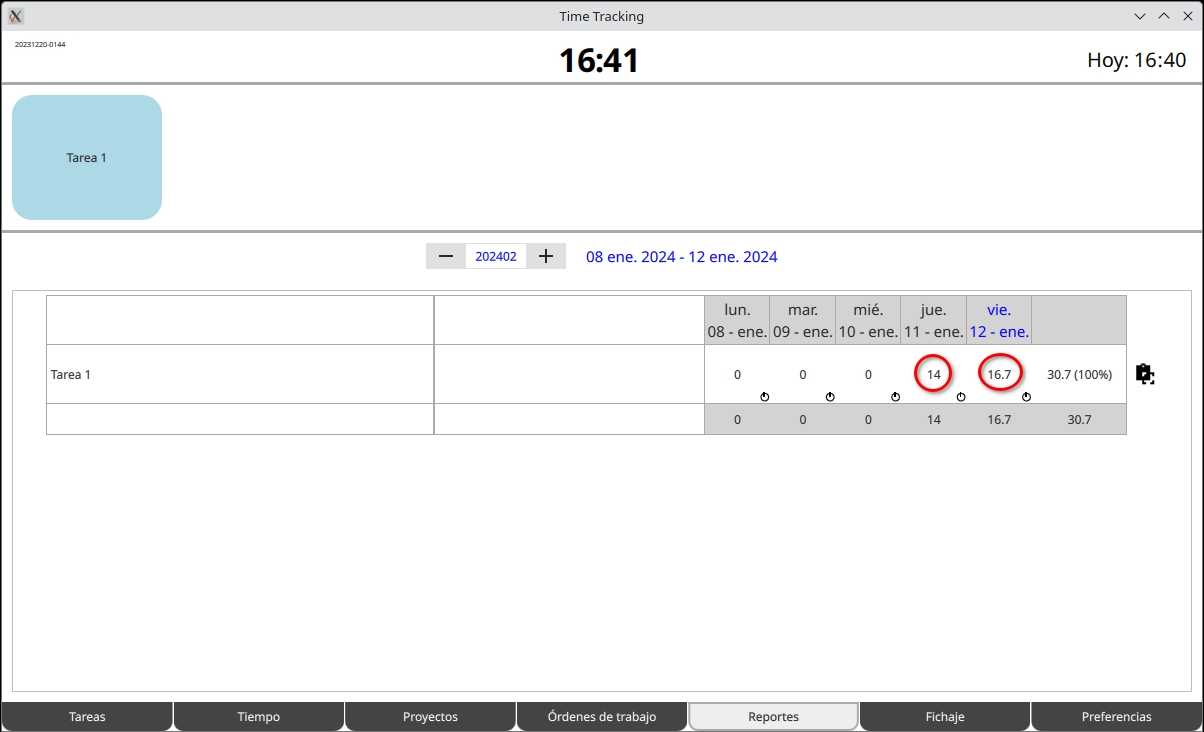
Exceso de horas reportadas tanto el jueves como el viernes
Desde luego, sabes que ayer no hiciste tantas horas. ¿Qué ha pasado? el problema es que el programa no sabe que dejaste de trabajar a las 16:30 y ha seguido sumando las horas a la tarea hasta las 00:00. De hecho, para el día siguiente, el programa también cuenta como que has trabajado desde las 00:00 horas hasta la hora a la que has entrado al trabajo de nuevo.
Con lo aprendido hasta ahora, ya sabes que puedes crear el registro de tiempo que falta y usar el editor de registros para establecer la hora a la que saliste. Pero esto requiere que antes te des cuenta de lo sucedido.
Para afrontar este tipo de problemas, TimeTracking cuenta con los límites automáticos de jornada. Se trata de unos umbrales configurables desde las preferencias de límites en forma de dos instantes del día (indicados en horas y minutos), llamados límite de comienzo y de final de jornada.
Funcionamiento de los límites
La idea consiste en que, si te dejas activada una tarea por accidente, el programa deje de contabilizar tiempo para esa tarea de forma automática cuando se alcance hora indicada por el límite de final de jornada, como si en ese instante hubieras desactivado la tarea. Al día siguiente, el programa no empieza a contabilizar tiempo para la tarea activa hasta que no se alcanza la hora indicada por el límite de comienzo de jornada.
Cuando el programa está aplicando estos límites automáticos, notarás que la tabla de reportes, el reloj de jornada o la tabla de fichaje dejan de sumar y acumular tiempo, incluso aunque haya una tarea activa. Si configuras unos límites adecuados a tu caso, puedes mitigar los efectos de olvidar desactivar una tarea y que el recuento de tiempos no se desvíe tanto.
Para evitar la aplicación de los límites automáticos en casos en los que no corresponde, si el programa detecta que pulsas en alguno de los botones de tarea mientras está aplicando los límites automáticos, supondrá que efectivamente estás trabajando y eliminará en ese mismo momento la aplicación de estos límites, recalculando todo lo necesario para refrescar todos los tiempos y que estos se correspondan con la realidad.
Configuración de límites automáticos
Los límites automáticos vienen configurados inicialmente para las 08:00 y las 21:00. Es un rango bastante amplio, por lo que deberás acotar estos límites según sea tu caso. Para ello, ve a la pantalla de preferencias de límites y edita los 4 selectores correspondientes a la hora y minutos del límite de comienzo y de final de jornada.
Para utilizar los límites automáticos en el ejemplo de antes, el usuario ha configurado los límites a las 09:00 y las 17:00. Así, al aplicarse estos límites, los intervalos de trabajo quedan así:

Tabla de fichaje con los nuevos límites automáticos aplicados
El icono amarillo que aparece en los extremos de algunos de los intervalos indica que en ese intervalo se ha aplicado un límite automático en lugar de un registro de tiempo creado por el usuario.