La función principal de este programa es automatizar la contabilidad del tiempo trabajado y presentarte esta información de distintas formas que pueden ser beneficiosas para ti, para que uses esta información para lo que consideres. Por eso pienso que la parte más importante del programa es la botonera superior. Sin embargo, su razón de ser es precisamente controlar cómo se cuenta el tiempo trabajado.
Por ello, creo que la segunda parte más importante de TimeTracking es la pantalla de reportes, porque es donde se te presenta toda la información de la contabilidad y el reparto del tiempo trabajado. Además, esta pantalla permite presentar esa información de varias formas dependiendo de las preferencias que configures o del estado interno, por lo que tiene mucha versatilidad y aglutina mucha información útil. Pero vayamos por partes.
Navegador de semanas
En su estado inicial, esta pantalla te presentará la información sobre los reportes de tiempo correspondientes a la semana actual en forma de tabla donde cada tarea ocupará una fila y cada día laboral, una columna. El rango de días de la semana laboral puede personalizarse desde la pantalla de preferencias de límites, donde podemos elegir el primer y último día laboral dentro de la semana natural. No importa si la semana laboral ocupa dos semanas naturales. El programa lo tendrá en cuenta y adaptará su información, mostrando las columnas adecuadas en la tabla de reportes. Los valores por defecto para el rango de la semana laboral son de lunes a viernes, pero en el ejemplo de la siguiente figura puedes ver una configuración para alguien que trabaja los fines de semana: viernes, sábado, domingo y lunes.
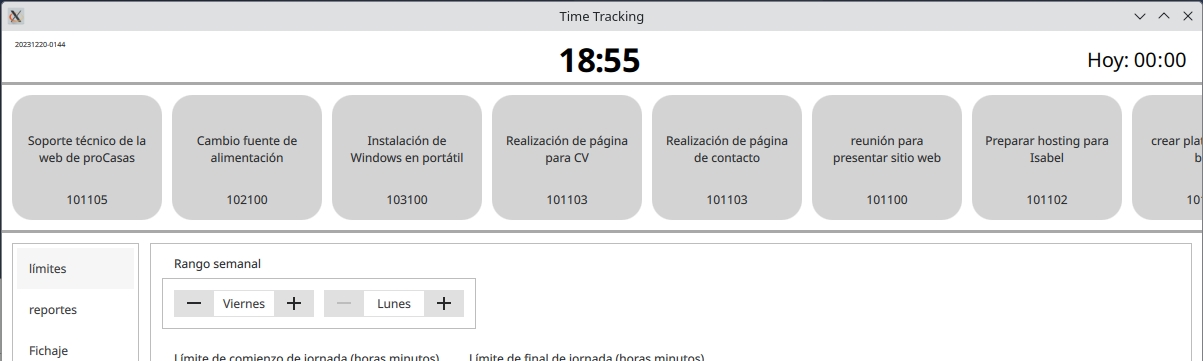
Preferencia de rango de semana laboral cambiada para fines de semana
Aunque también se puede cambiar el significado de cada fila mediante la preferencia de agrupamiento de reportes, esto lo veremos mejor más adelante.
Encima de la tabla verás también un selector de semana que presenta información de la semana cargada en la tabla de reportes: el número de semana (año y número, en realidad), el rango completo de la semana seleccionada y un par de controles para navegar adelante y atrás, permitiendo cargar otras semanas. Para cambiar de semana tienes que pulsar sobre los controlas + y - de este selector. Los textos del selector serán azules si está seleccionada la semana actual.
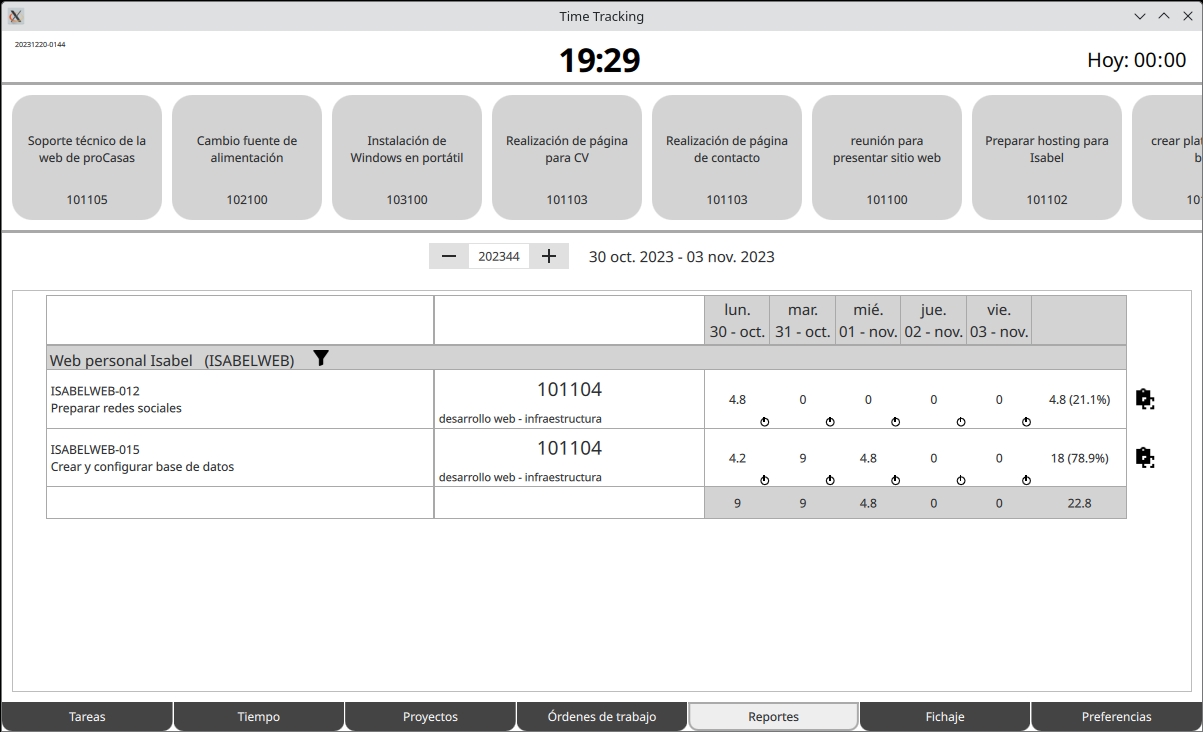
pantalla de reportes mostrando una semana cualquiera del pasado
Tabla de reportes
La tabla de reportes está formada por:
- Una primera fila de cabecera con una celda por cada día laboral de la semana cargada, que vendrá indicado mediante un texto. Además, tendrá una columna final para los totales por tarea y una o dos columnas iniciales para la información de la tarea.
- Dependiendo de la preferencia de agrupamiento, una fila de cabecera de proyecto con el nombre y código del mismo, así como un icono de filtrado por proyecto.
- Una fila por cada tarea en la que se ha reportado tiempo durante la semana cargada. Esta presentará información sobre la tarea (nombre y código) y/o su orden de trabajo (de nuevo, nombre y código). También presentará el reporte de tiempo dedicado (a la tarea) cada día de la semana laboral y el total trabajado durante la semana. Al final, aparecerá un icono para copiar la descripción de la tarea al portapapeles. Dependiendo de la preferencia de agrupamiento, todas las filas consecutivas serán del mismo proyecto y estarán debajo de una fila de cabecera de proyecto.
- Una última fila con los totales, donde aparecerá el tiempo total trabajado cada día de la semana laboral y el tiempo total de toda la semana en la última columna.
En esta tabla vas a poder ver un sumario del trabajo realizado durante la semana. Si tu empresa te obliga a reportar tu tiempo de trabajo usando una herramienta externa o alguna clase de ERP, seguro que esta tabla te resultará muy util como referencia. Además, podrás personalizar el aspecto de la tabla y el formato de los datos de varias maneras para poder adaptarse mejor a cualquiera que sea tu caso.
En caso de que la tabla tenga demasiadas filas y no quepa en pantalla, esta solo se verá parcialmente y las últimas filas estarán ocultas. Si esto ocurre, la tabla tiene desplazamiento vertical, por lo que puedes situar el cursor encima y utilizar la rueda del ratón para desplazarla verticalmente, o bien mantener pulsado el ratón y arrastrar arriba o abajo la tabla para alcanzar las partes no visibles de la tabla. También puedes redimensionar la ventana del programa o incluso maximizarla.
Tiempo trabajado - unidades
Con la configuración inicial, la tabla de reportes mostrará el tiempo trabajado usando como unidad la hora, con un decimal. Con esta forma de representación decimal, 1.5 representa 1 hora y 30 minutos. Puedes cambiar el número de decimales entre 0, 1 o 2 mediante un selector que hay en la pantalla de preferencias de reportes.
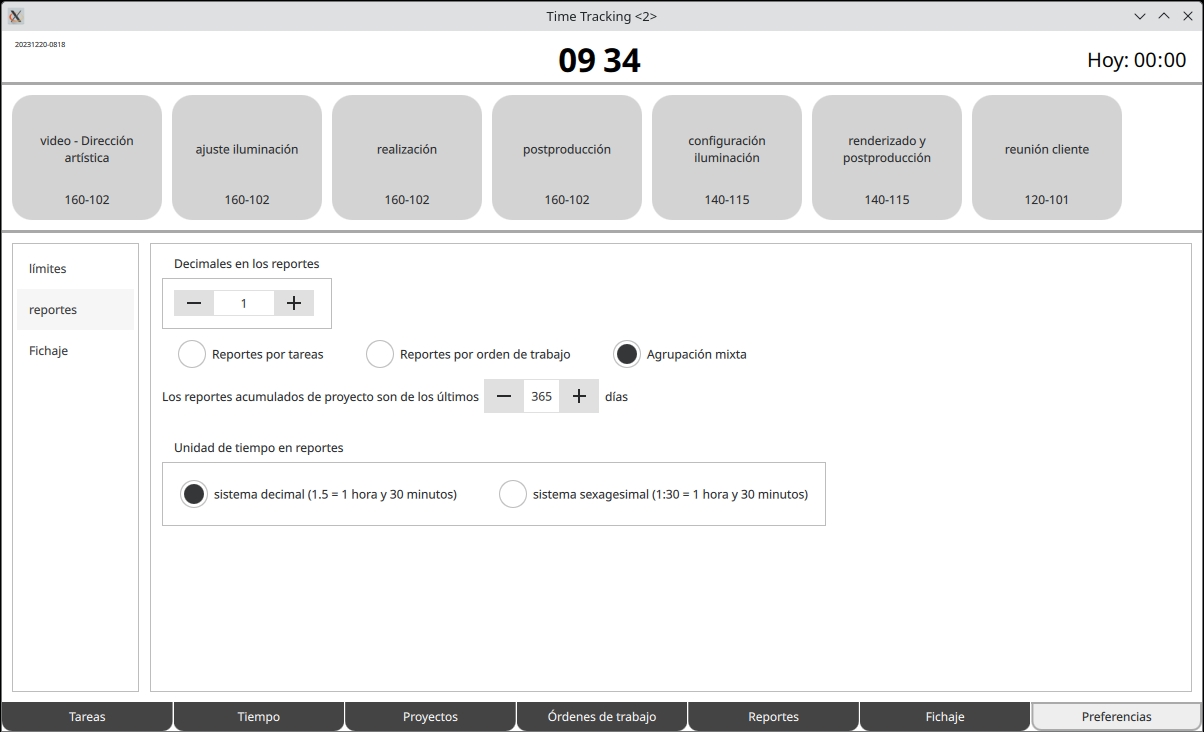
pantalla de preferencias de reportes mostrando el selector de decimales
No obstante, si mantienes el cursor encima de una cifra de tiempo decimal, aparecerá un hint aclaratorio con el tiempo en formato sexagesimal con horas y minutos.
Si prefieres una representación sexagesimal (es decir, la representación de tiempo clásica basada en horas y minutos, donde 4:45 significa 4 horas y 45 minutos), en la misma pantalla de preferencias de reportes tendrás disponible una preferencia al final con un par de opciones para escoger entre la representación decimal y la sexagesimal (puedes verlo en la figura anterior). Al seleccionar la representación sexagesimal, la preferencia de los decimales deja de tenerse en cuenta, al aplicar solo a la representación decimal. Tampoco aparecerá el hint aclaratorio cuando mantienes el cursor sobre la cifra.
Ajuste de jornada diaria
Si tu empresa te impone reportar tu tiempo de trabajo en alguna herramienta corporativa, es posible que estés obligado a reportar el tiempo exacto de tu jornada diaria lugar del tiempo real que contabiliza TimeTracking y que te presenta en la tabla de reportes. Si es tu caso, este programa tiene una pequeña utilidad para el ajuste de jornada diaria integrada en la tabla de reportes que te será de mucha utilidad.
Primero debes configurar en la pantalla de preferencias de fichaje la duración de tu jornada laboral cada día de la semana laboral, ya que este ajuste es vital para que el programa sepa cuánto tiempo debes trabajar cada día y pueda calcular el ajuste. Los valores se expresan en formato decimal y se configuran en segmentos de media hora (0.5) mediante los controles + y -.
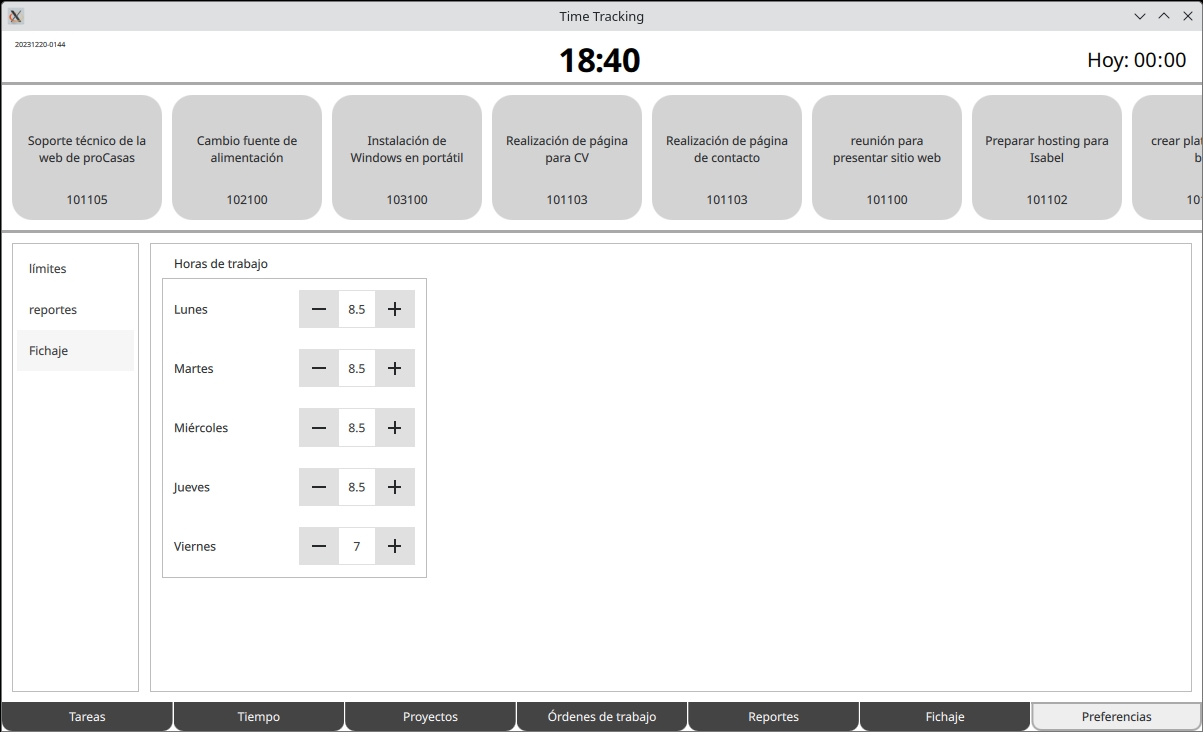
pantalla de preferencias de fichaje mostrando la duración de jornada
Con esto configurado, solo tienes que prestar atención a las celdas de la tabla de reportes con el tiempo trabajado en una tarea cada uno de los días de la semana. Verás que estas celdas tienen fondo blanco y traen un pequeño icono en la esquina inferior derecha, tal y como puedes ver en el siguiente ejemplo resaltado en rojo:
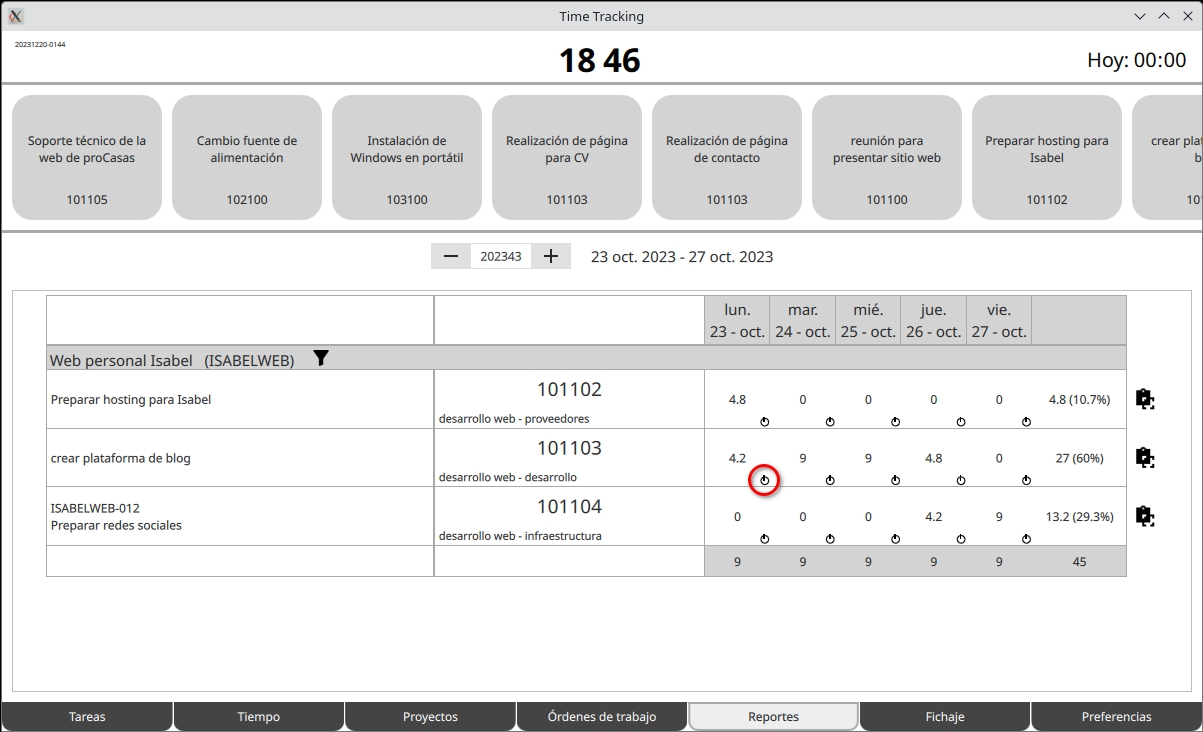
tabla de reportes con el icono de ajuste de jornada diario resaltado en rojo
En el ejemplo anterior, el usuario ha trabajado en 2 tareas el lunes, para un total de 9 horas. Sin embargo, su jornada diaria para ese lunes era solo de 8.5 horas (8 horas y 30 minutos), por lo que ha hecho media hora de más. Si utilizas una herramienta corporativa para reportar el tiempo trabajado y esta te obliga a reportar exactamente la duración de tu jornada, no te permitirá introducir los tiempos de la tabla porque estos no suman exactamente 8.5 horas. Pero, si eliges una de las tareas y pulsas en el icono de ajuste de jornada diario de ese lunes, la cantidad de tiempo que indica la celda se reajustará de tal manera que la suma de tiempos del día sea exactamente 8.5, el valor configurado en las preferencias. La celda pasará a tener fondo azul para indicarte que está ajustada y el resto de tareas perderán el icono para el mismo día (porque solo se puede usar para una tarea por día). También podrás observar que todos los totales que muestra la tabla se han recalculado conforme al nuevo número.
Siguiendo el ejemplo de la figura anterior, si el usuario pulsa sobre el icono resaltado correspondiente a la segunda tarea del lunes, puedes ver como al tiempo trabajado en esa tarea se le recorta el exceso de jornada (media hora), pasando de 4.2 a 3.7 horas:
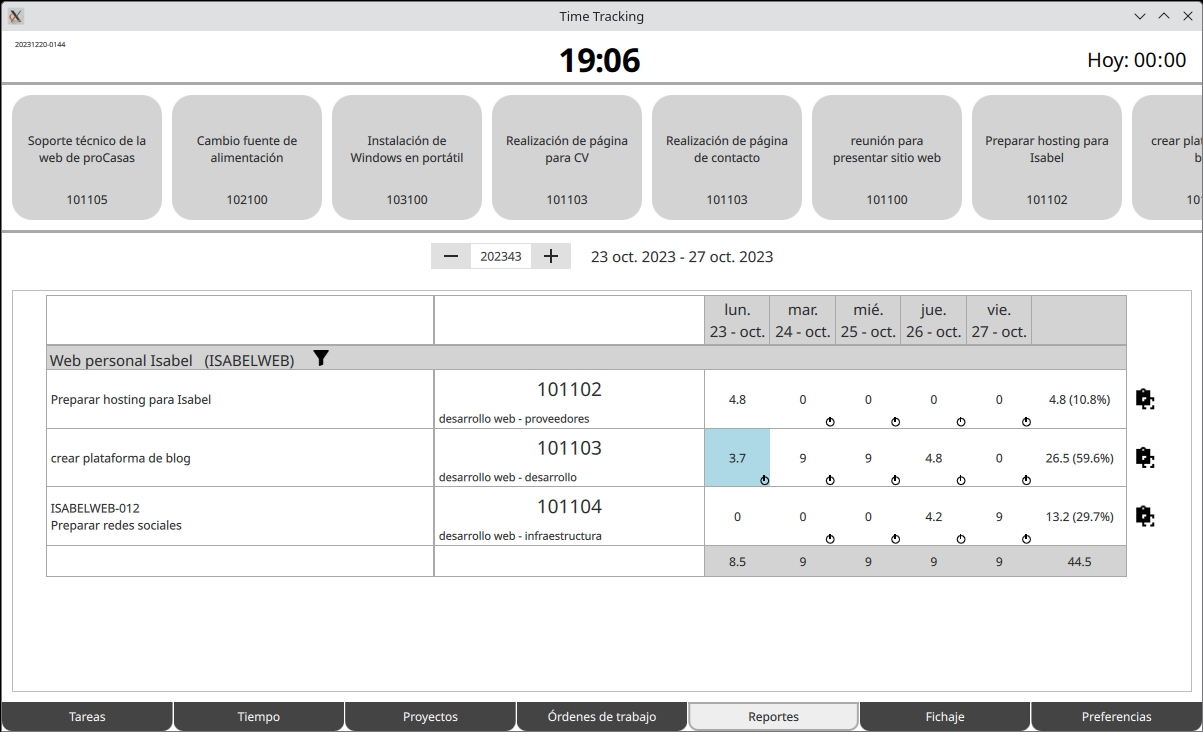
tabla de reportes con el lunes reajustado en la segunda tarea
Si te fijas en el tiempo total trabajado el lunes, pasa a ser de 8.5 horas, tal y como está configurado en las preferencias.
Este ajuste se puede hacer en una tarea por día:
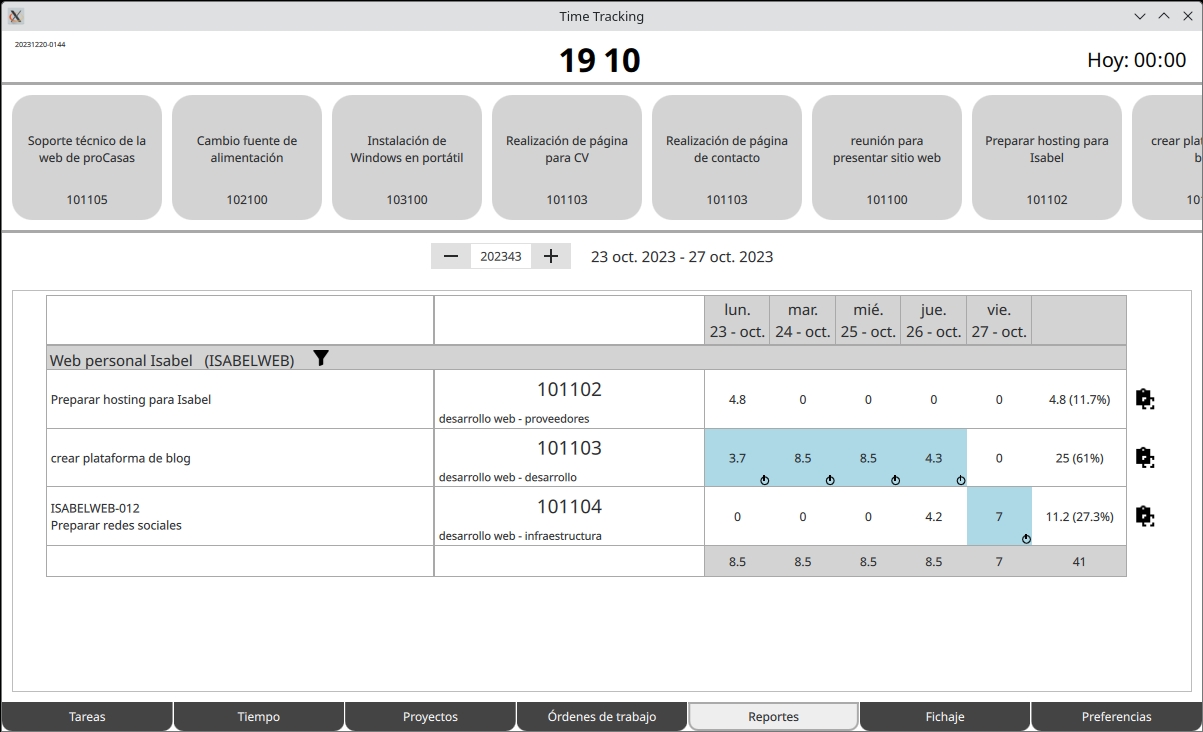
tabla de reportes con todos los días reajustados
Para deshacer estos ajustes debes volver a pulsar sobre el icono y la celda volverá a presentar el tiempo real (y también se recalcularán todos los totales).
Esta es una buena manera de hacer pequeños reajustes rápidos en la tabla y poder copiar los valores en tu herramienta corporativa sin que tengas que hacer cálculos de memoria en caliente. Siempre podrás recuperar los valores reales sin el reajuste, porque esta utilidad solo cambia el valor presentado en la tabla, no modifica los registros guardados.
Descripción de tarea
Otra pequeña utilidad que trae la tabla de reportes es la de copiar en el portapapeles la primera linea de la descripción de tarea. Al pulsar en el icono que hay en la parte derecha de cada fila, todo el texto escrito en la caja de texto de la descripción hasta la primera pulsación de tecla enter (en el editor de tareas, para la tarea seleccionada) será copiado automáticamente al portapapeles. Al producirse esto, el icono cambiará temporalmente a color verde y podrás pegar el texto en cualquier lugar donde se admita texto pegado desde el portapapeles.
A veces, cuando tienes que utilizar una herramienta corporativa para informar del tiempo trabajado en cada tarea, te piden también una descripción de la misma. Si este es tu caso puedes escribir la descripción con el editor de tareas y al momento de reportar el tiempo podrás utilizar este icono de la tabla para copiarlo directamente. Incluso, si es una tarea que dura más de una semana, esto te permitirá usar para todos los reportes la misma descripción sin ninguna dificultad.
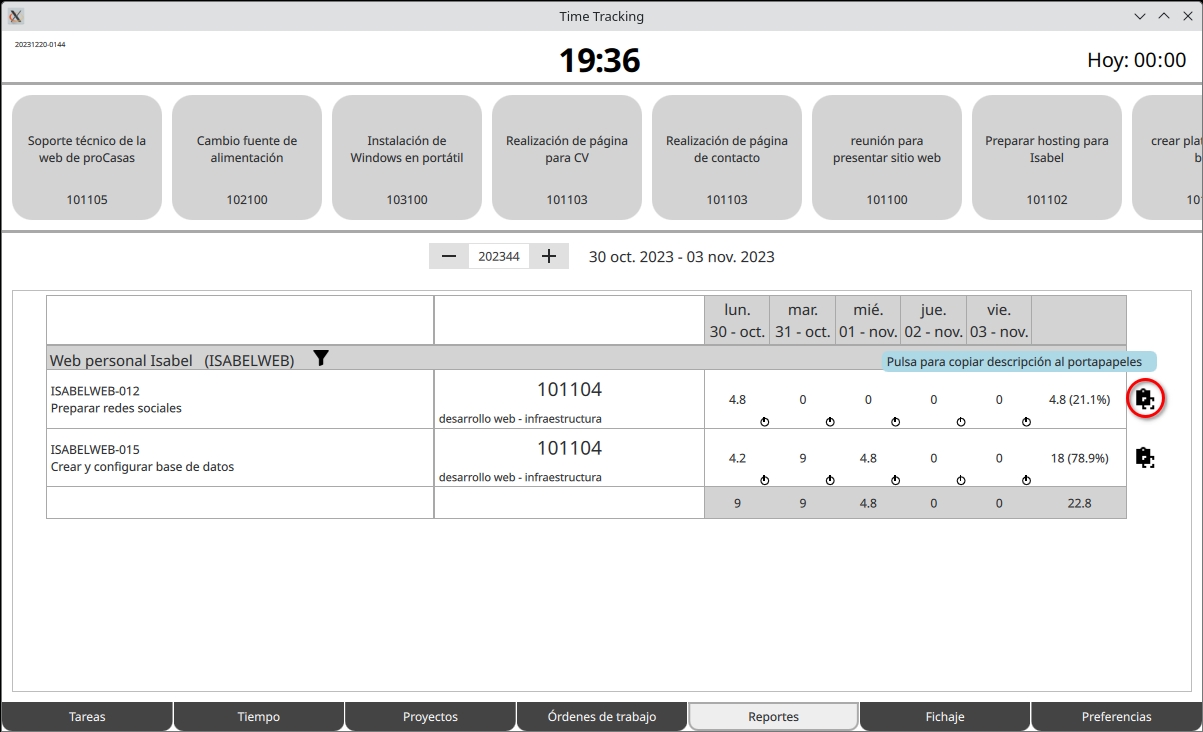
tabla de reportes con el icono para copiar la descripción destacado en rojo
Cambio de agrupamiento de reportes
En todos los ejemplos que he expuesto habrás podido ver que la tabla tiene una fila por cada tarea trabajada durante la semana, con una primera columna para los datos de la tarea y una segunda para los datos de la orden de trabajo. Sin embargo, esta disposición y agrupamiento de la tabla la puedes cambiar mediante la preferencia de agrupamiento, que puedes configurar en la pantalla de preferencias de reportes, donde encontrarás tres opciones:
- Reportes por tareas: Solo una fila por cada tarea trabajada, con una columna con la información de la tarea. Sin información sobre órdenes de trabajo. Si la tarea tuviera asociadas varias órdenes de trabajo, los tiempos de todas ellas se sumarían y se mostrarían en esta fila única.
- Reportes por orden de trabajo: Una fila por cada orden de trabajo en la que se ha trabajado, con una columna con la información de la orden. Si varias tareas tienen asignada esa orden, sus tiempos se suman y se muestran en esta fila única.
- Agrupación mixta: La opción inicial y una mezcla de las dos anteriores, aunque más similar al agrupamiento de reportes por tareas. Una fila por cada pareja de tarea - orden de trabajo, con una columna con la información de tarea y otra con la información de orden de trabajo.
La opción más interesante para explicar es precisamente la que viene activa inicialmente: la agrupación mixta. Haciendo un uso normal
del programa donde asignas, como mucho, una orden de trabajo a cada tarea, esta opción es igual que la de agrupamiento de reportes
por tareas, salvo porque presenta una columna adicional con los datos de la orden de trabajo. Sin embargo, la cosa cambia si haces un
uso más avanzado del programa y asignas varias órdenes de trabajo a
una misma tarea, con porcentajes de dedicación de tiempo. Al hacer esto, la agrupación mixta presenta varias filas para una misma
tarea, cada una correspondiente a una de las órdenes de trabajo. Esta representación no se puede conseguir con ninguna de las
otras dos opciones.
En el siguiente ejemplo, se ha trabajado en tres tareas: una presentación (3 horas) y dos análisis. Al primer análisis se le ha asignado la orden de trabajo de Marketing, mientras que al segundo se le ha asignado la de preventa. A la presentación se le han asignado ambas al 50%, porque es una presentación común. Como puedes ver en la siguiente figura, la tabla presenta dos filas para la presentación, cada una con el tiempo correspondiente a una de las órdenes de trabajo.
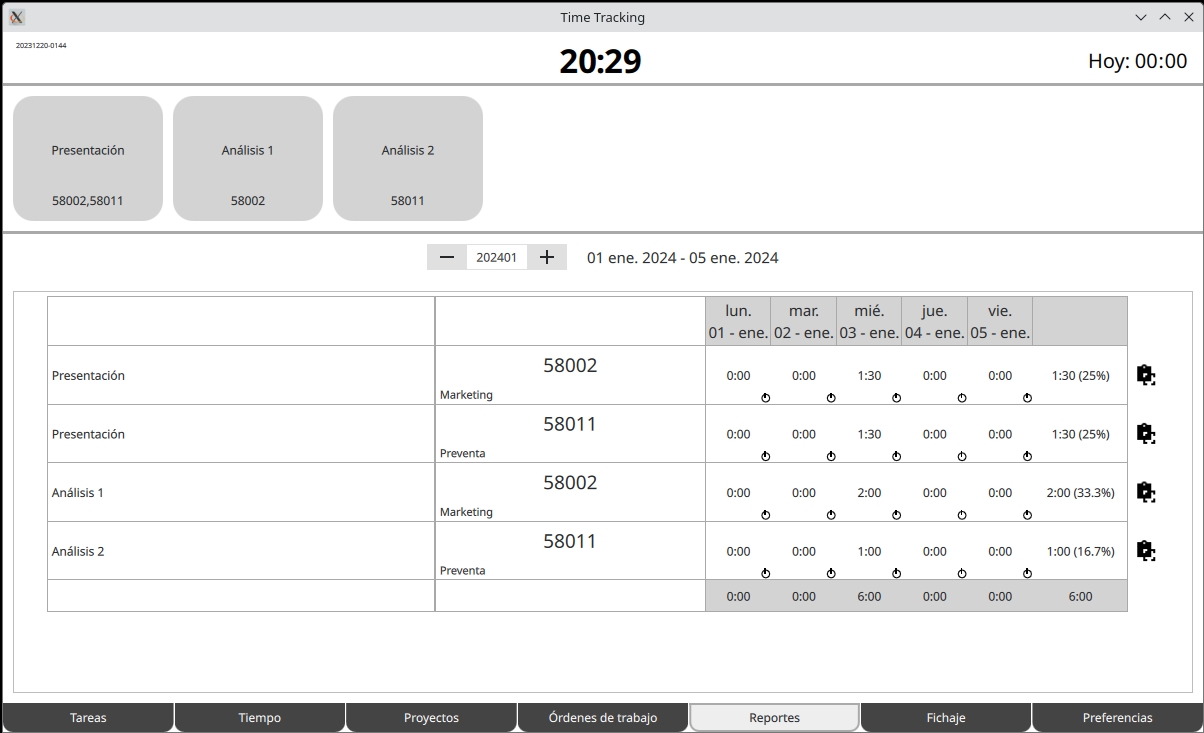
tabla de reportes con una tarea con varias órdenes de trabajo - agrupamiento mixto
Al cambiar la preferencia a un agrupamiento por tareas puedes ver que la tabla solo tiene una fila por tarea. En el caso de la presentación, sus tiempos se han sumado porque no se muestra información sobre la orden de trabajo.
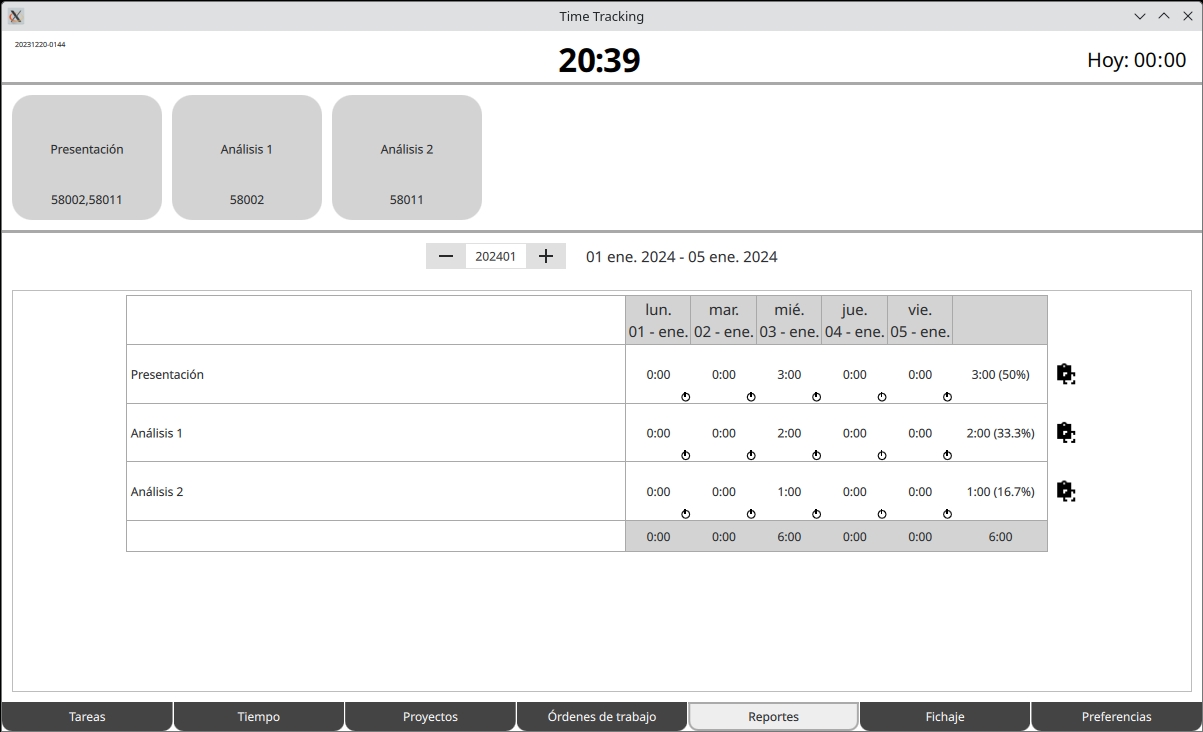
agrupamiento por tarea - la presentación agrupa todos sus tiempos en una sola fila
Con el agrupamiento por orden de trabajo puedes ver cómo pierdes de vista la información sobre las tareas y solo tienes las filas de las órdenes de trabajo. Cada una de ellas suma el tiempo íntegro de su tarea de análisis correspondiente y su parte proporcional de la tarea de presentación:
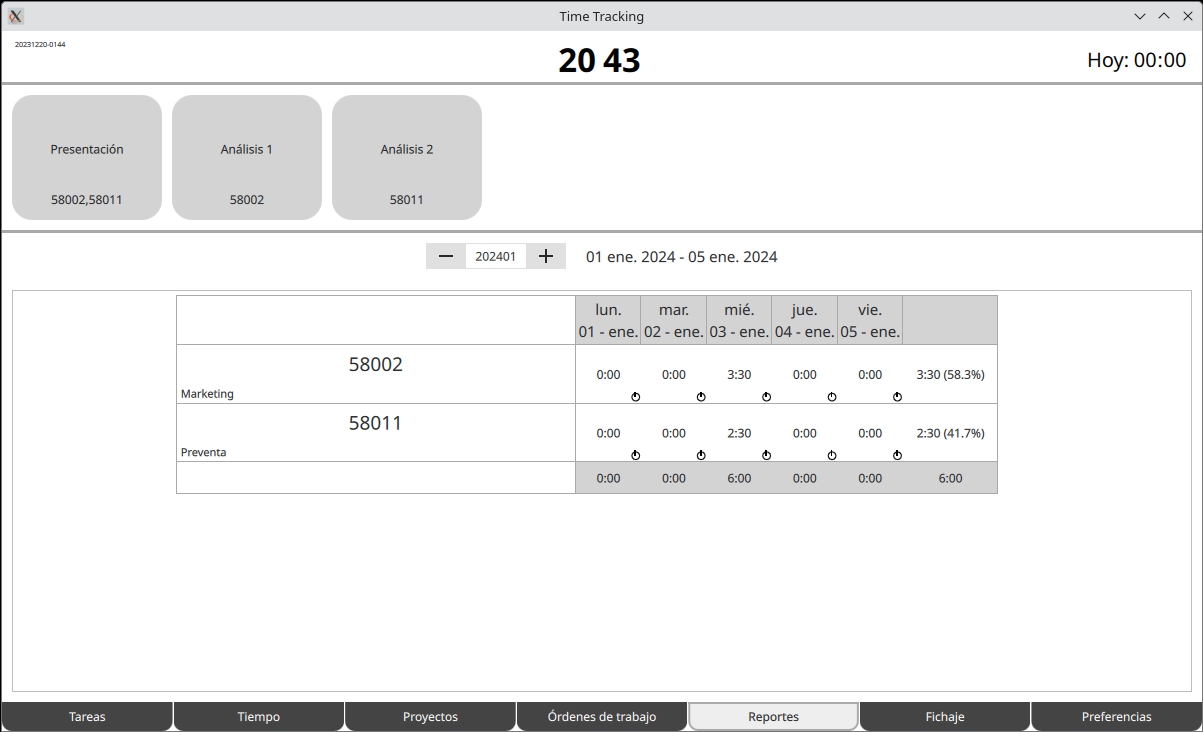
agrupamiento por orden de trabajo - cada orden suma el tiempo correspondiente a dos tareas
Con este nivel de flexibilidad eres tú quien debe decidir qué representación te gusta más. Incluso puedes aprovechar varias de ellas para sacar distintas conclusiones. Es tan fácil como cambiar la preferencia del tipo de agrupamiento.